
Paraşüt kullanıyorsanız geçmiş faturalarınızı, carilerinizi ve ürünlerinizi CariErp'e dosya yükleyerek taşıyabilirsiniz. Veri aktarımı ekranı dosyanın hangi tür veri olduğunu başlıklardan tanır, sütunları CariErp alanlarıyla eşleştirir ve aktarmadan önce hataları gösterir. Aynı ekran Logo, Mikro, GİB e-Portal ve CariErp Excel şablonu için de çalışır.
Başlamadan önce
- Paraşüt'ten üç dosya hazırlayın: satış faturaları (XML ya da ZIP; Excel de olur), müşteri ve tedarikçi listesi (Excel) ile hizmet ve ürün listesi (Excel). Dosyaları Paraşüt'ün kendi dışa aktarma seçeneklerinden indirin.
- Excel dosyaları .xlsx ya da CSV olmalı. Eski .xls biçimi okunamaz; dosyayı Excel'de açıp Excel Çalışma Kitabı (.xlsx) olarak kaydedin.
- Kullanıcınızın cari, fatura ve stok ekleme yetkisi olmalı.
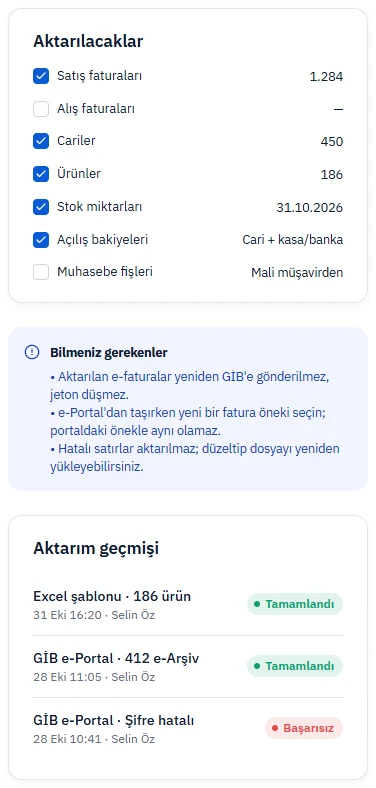
- Aktarılan faturalar yeniden GİB'e gönderilmez ve e-Belge jetonu harcamaz; yalnızca kayıt olarak taşınır.
1Kaynağı seçin
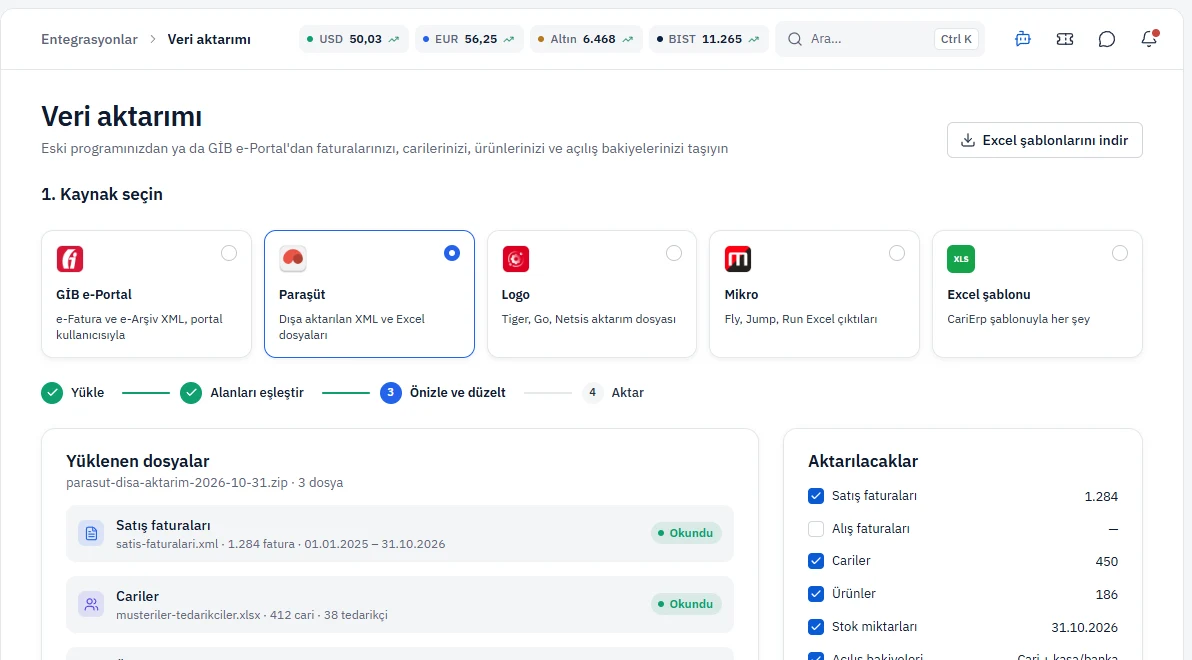
Entegrasyonlar › Veri aktarımı ekranını açın. Üstte beş kaynak kartı vardır: GİB e-Portal, Paraşüt, Logo, Mikro ve Excel şablonu. Paraşüt'ü işaretleyin. Başka bir programdan geliyorsanız ilgili kartı seçin; sütun adları o programın başlıklarına göre tanınır. Sağ üstteki Excel şablonlarını indir düğmesi CariErp'in kendi şablonlarını verir.
2Dosyaları yükleyin
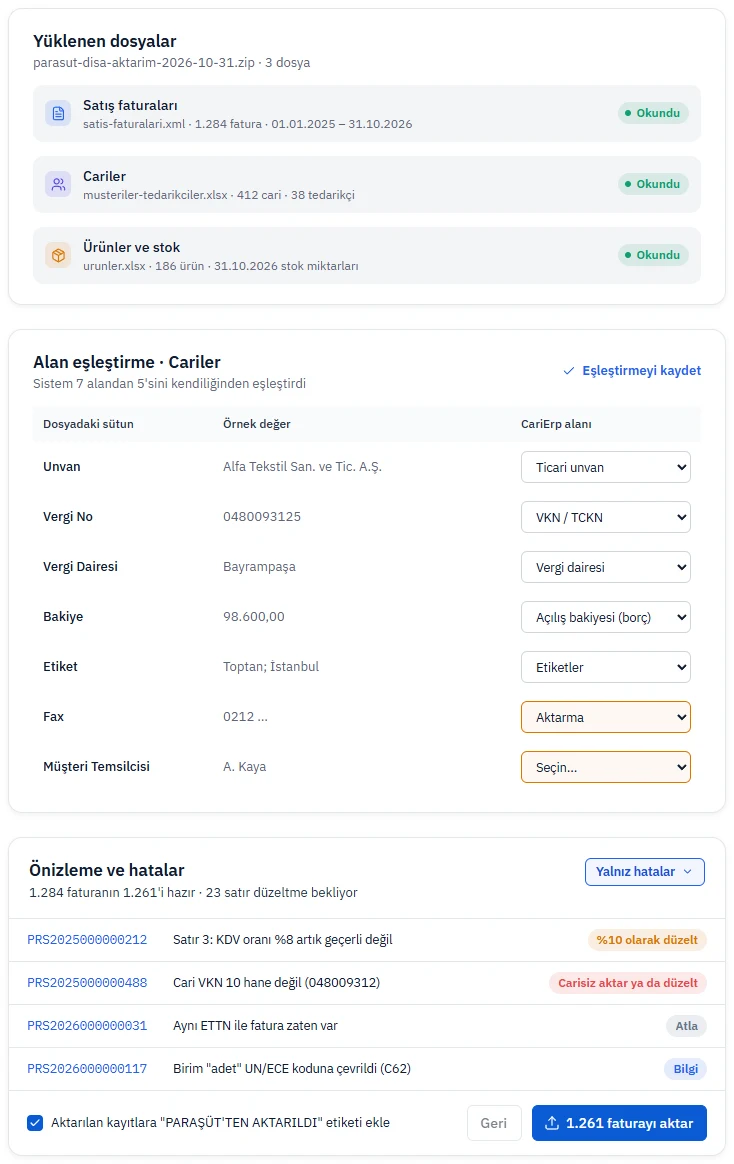
Yüklenen dosyalar kartına dosyaları sürükleyin ya da tıklayıp seçin. Faturalar, cariler ve ürünler için ayrı dosyalar yükleyebilirsiniz; tür dosya adından değil sütun başlıklarından tanınır. Dosyalar sırayla okunur ve her birinin yanında Okundu ya da Okunamadı etiketi çıkar. Okunamayan dosyada nedeni yazar. Sonradan başka dosya eklemek için Dosya ekle'yi kullanın.
- Fatura dosyasının adında "alış", "gider" ya da "gelen" geçiyorsa dosya alış faturası olarak okunur.
- Birçok XML'i tek ZIP içinde yükleyebilirsiniz.
3Cari alanlarını eşleştirin
Alan eşleştirme · Cariler kartı cari dosyanızdaki her sütunu bir CariErp alanına bağlar. Sistem tanıdıklarını kendisi eşleştirir ve kaçının eşleştiğini yazar. Eşleşmeyen sütunlar turuncu görünür; açılır listeden doğru alanı seçin ya da Aktarma'yı seçin. Unvan, VKN/TCKN, vergi dairesi, bakiye ve etiket gibi alanlar eşleşebilir.
4Önizlemeyi ve hataları inceleyin
Önizleme ve hatalar kartı kaç kaydın hazır olduğunu ve kaç satırın düzeltme beklediğini yazar. Her satırın sağındaki etiket ne olacağını söyler:
- Atlanır: satır aktarılmaz. Düzeltip dosyayı yeniden yükleyin.
- Aktarılır ya da Bilgi: kayıt aktarılır; yalnızca not düşülmüştür. Örneğin doğrulanamayan bir VKN numarası uyarı olarak görünür, sonradan cari kartında düzeltmeniz gerekir.
Sağ üstteki menüyle Yalnız hatalar ya da Tümü'nü seçebilirsiniz. Alttaki kutu, aktarılan kayıtlara "PARAŞÜT'TEN AKTARILDI" etiketi ekler; sonradan süzmek için işinize yarar.
5Neleri taşıyacağınızı seçin ve aktarın
Sağdaki Aktarılacaklar kartı taşınabilecek veri türlerini listeler. Dosyasını yüklediğiniz faturalar, cariler ve ürünler için kutuyu kapatırsanız o dosya aktarılmaz. Hazır olduğunda alttaki faturayı aktar düğmesine (düğmede kayıt sayısı yazar) basın. Büyük dosyalar parça parça gönderilir; işlem bitince "Aktarıldı" bildirimi çıkar ve kayıt Aktarım geçmişi kartına düşer.
Sık sorulanlar
Faturalar için XML (ya da XML'lerin ZIP'i) ya da fatura listesinin Excel'i; cariler için müşteri ve tedarikçi listesinin Excel'i; ürünler için hizmet ve ürün listesinin Excel'i. Dosya türünü başlıklar belirler, dosya adının önemi yoktur.
Aktarım tamamlandıktan sonra aynı kayıtları içeren dosyayı yeniden aktarmayın; yinelenen kayıtlar oluşabilir. Hatalı satırları aktarımdan önce düzeltip dosyayı yeniden yüklemek ise sorun değildir, çünkü önizleme kayıt oluşturmaz.
Aktarılan kayıtlar normal kayıt gibidir. Etiket kutusunu açık bırakırsanız hepsini etiketle süzüp tek tek düzeltebilir ya da silebilirsiniz. Toplu geri alma düğmesi yoktur; emin değilseniz önce küçük bir dosyayla deneyin.