
Müşterilerinizin kartla ödeyebilmesi için kendi ödeme hesabınızı (üye işyeri hesabınızı) CariErp'e bağlarsınız. Kartla yapılan ödemeler doğrudan sizin hesabınıza geçer; komisyonu ödeme sağlayıcısına siz ödersiniz. Bağlantı kurulunca ödeme linkleri, müşteri ekranındaki kartla ödeme ve vade hatırlatmalarındaki ödeme bağlantısı bu hesaptan çalışır.
Başlamadan önce
- Ödeme sağlayıcısında ya da bankanızda açık bir üye işyeri hesabınız olmalı. CariErp hesap açmaz; yalnızca sizin hesabınızı bağlar.
- Kullanıcınızın banka ve ödeme ayarlarını yönetme yetkisi olmalı.
- Şu sağlayıcılar bağlanabilir. Ödeme kuruluşları: iyzico, PayTR, Sipay, Craftgate. Banka sanal POS'ları: Garanti BBVA, İş Bankası, Akbank, Ziraat Bankası, Halkbank, TEB ve QNB. Listede olmayan sağlayıcı henüz bağlanamaz.
1Ödeme sistemleri ekranını açın
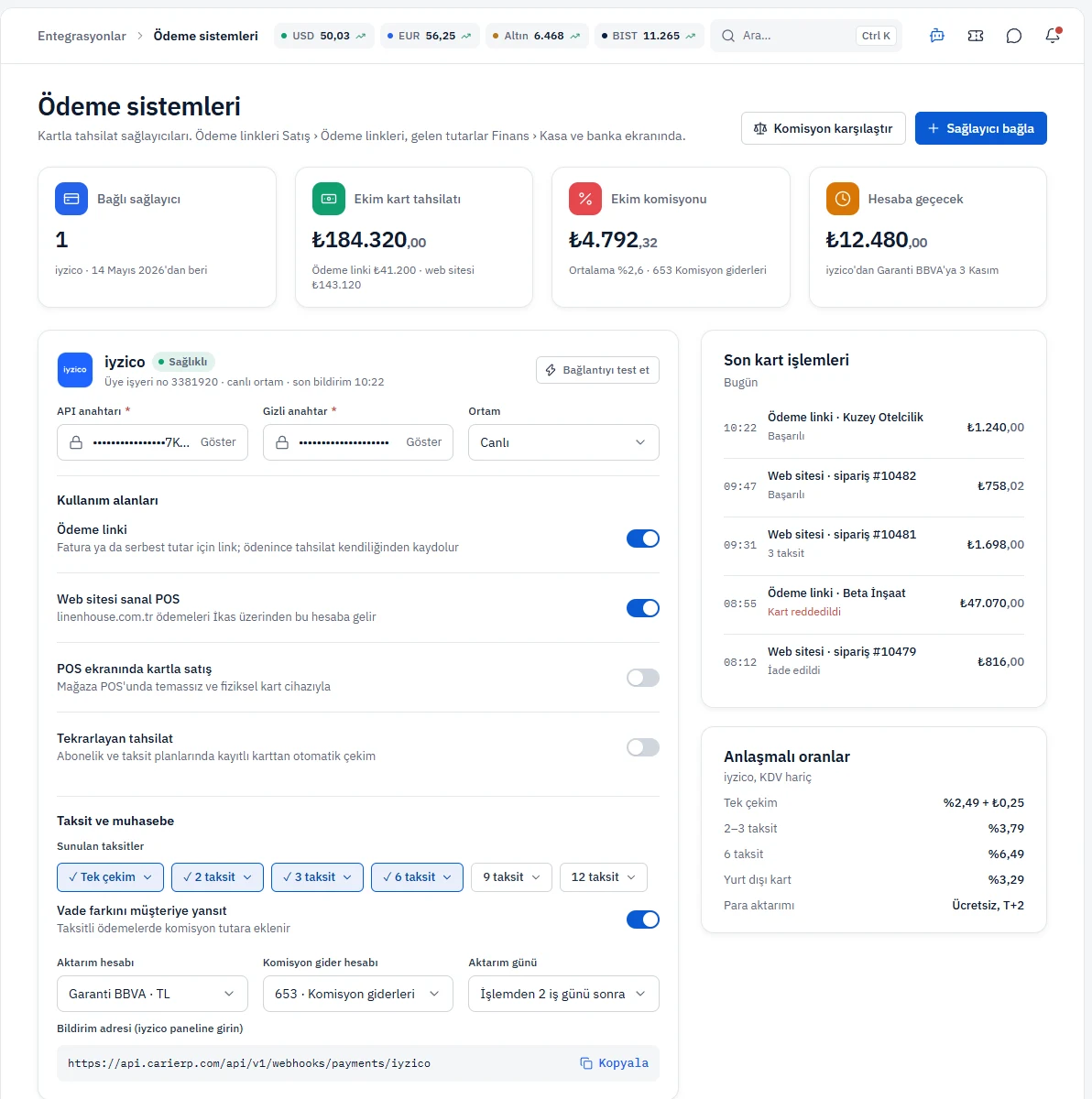
Entegrasyonlar › Ödeme sistemleri'ni açın. Üstteki kartlar bağlı sağlayıcıyı, bu ayki kart tahsilatını, komisyonu ve hesaba geçecek tutarı gösterir. Bağlı hesabınız varsa altında kartı durur: kullanım alanları, taksit ve muhasebe ayarları, bildirim adresi. Sağdaki kartlarda Son kart işlemleri ve Anlaşmalı oranlar görünür. Henüz hesap yoksa ekran boş durumda gelir ve Sağlayıcı bağla düğmesini gösterir.
2Sağlayıcıyı seçin
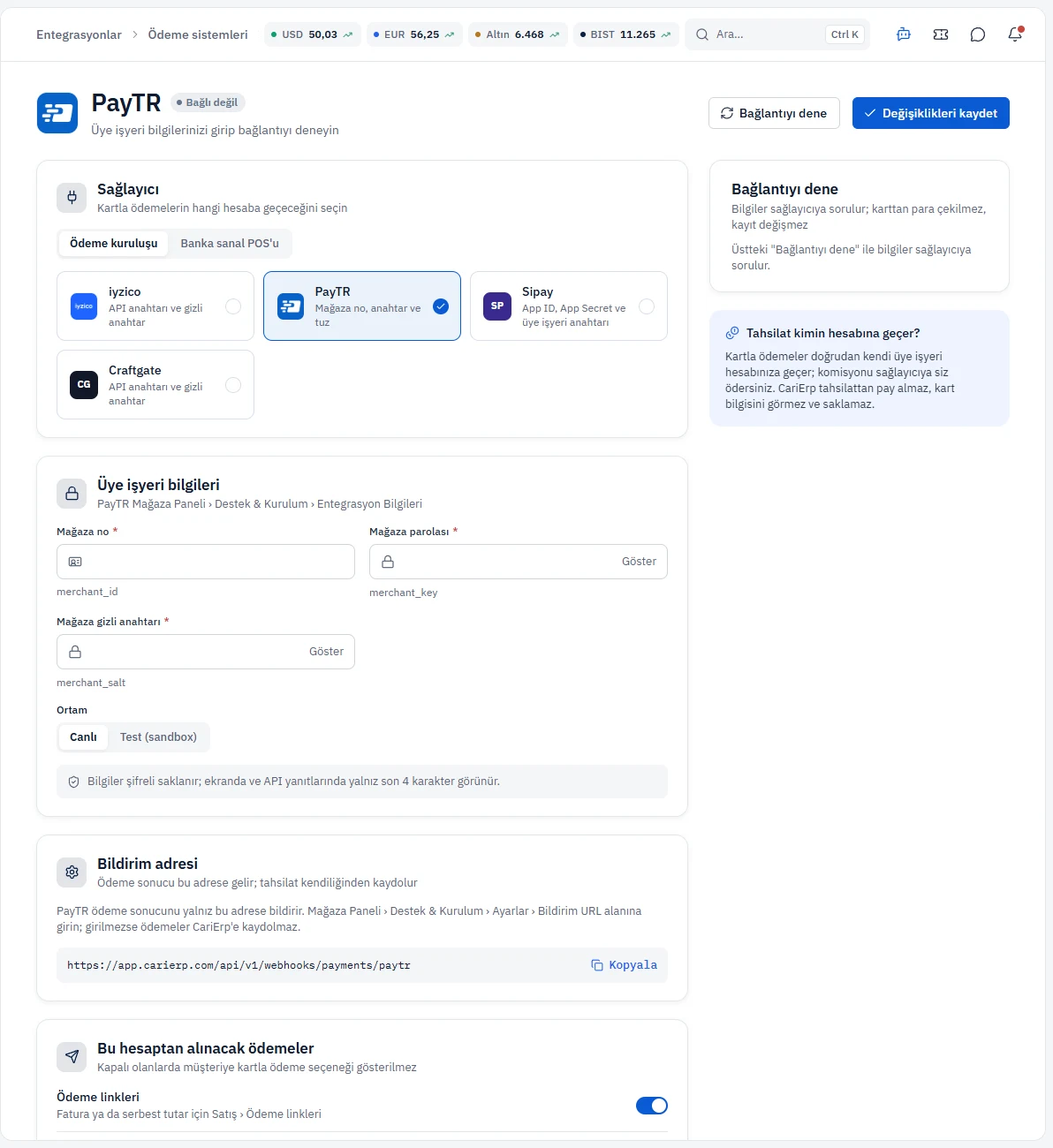
Sağlayıcı bağla'ya tıklayın ya da Diğer sağlayıcılar bölümünde ilgili kartın Bağlan düğmesine basın. Açılan sayfada Sağlayıcı kartında önce türü seçin: Ödeme kuruluşu ya da Banka sanal POS'u. Sonra listeden sağlayıcıyı işaretleyin. Birden fazla sağlayıcı bağlayabilirsiniz; son kaydettiğiniz hesap kartlı ödemelerin alındığı varsayılan hesap olur.

3Üye işyeri bilgilerini girin
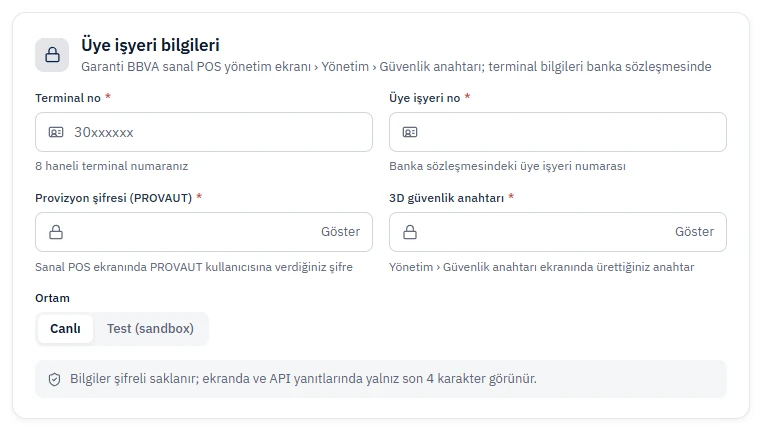
Üye işyeri bilgileri kartında sağlayıcının istediği alanlar çıkar; kartın altyazısı bilgilerin sağlayıcı panelinde nerede olduğunu söyler. Örnekler:
- iyzico: API anahtarı ve gizli anahtar.
- PayTR: Mağaza no, mağaza parolası ve mağaza gizli anahtarı.
- Sipay: App ID, App Secret ve üye işyeri anahtarı.
- Craftgate: API anahtarı ve gizli anahtar.
- Banka sanal POS'u: mağaza ya da üye işyeri numarası, 3D güvenlik anahtarı ve bankaya göre terminal ya da kullanıcı bilgileri.
Ortam için Canlı ya da Test (sandbox) seçin; sağlayıcının canlı ve test anahtarları farklıdır, ortam anahtarlarla aynı olmalı. Bilgiler şifreli saklanır; ekranda ve API yanıtlarında yalnız son 4 karakter görünür.
4Bildirim adresini tanımlayın
Bildirim adresi kartı ödeme sonucunun CariErp'e nasıl döneceğini anlatır:
- PayTR: sonucu yalnız bildirim adresine yollar. Kartta gösterilen adresi Kopyala ile alıp PayTR Mağaza Paneli › Destek & Kurulum › Ayarlar › Bildirim URL alanına girin. Girmezseniz ödemeler CariErp'e kaydolmaz.
- iyzico: sonucu her ödemede kendisi iletir; ayar gerekmez. Yedek olarak iyzico panelindeki bildirim ayarına aynı adresi girebilirsiniz.
- Banka sanal POS'u: banka sonucu kendisi iletir; panelde ayar gerekmez.
5Kullanım alanlarını seçin
Bu hesaptan alınacak ödemeler kartında üç anahtar vardır: Ödeme linkleri, Müşteri ekranında kartla ödeme ve Hatırlatmalardaki ödeme bağlantısı. Kapalı olan alanda müşteriye kartla ödeme seçeneği gösterilmez.
6Bağlantıyı deneyin ve kaydedin
Sağ üstteki Bağlantıyı dene düğmesi bilgileri sağlayıcıya sorar; karttan para çekilmez ve kayıt değişmez. Sağdaki Bağlantıyı dene kartı adımların sonucunu listeler. Başarısız olursa bilgiler kaydedilmez; ortam seçimini ve anahtarları kontrol edin. Her şey doğruysa Değişiklikleri kaydet'e basın; "kartla ödemeler bu hesaba geçer" bildirimi çıkar.
Sık sorulanlar
Son kaydettiğiniz hesap varsayılan olur ve ödeme linkleri ile müşteri ekranı bu hesaptan açılır. Başka bir hesabı varsayılan yapmak için onun sayfasında bilgileri kaydedin.
PayTR kullanıyorsanız bildirim adresinin PayTR panelinde girili olduğunu kontrol edin. Ayrıca ortamın (canlı ya da test) anahtarlarla uyumlu olduğundan emin olun.
Hayır. Bağlı bir ödeme hesabı yoksa ödeme linki oluşturulamaz.