
Kendi web sitenizin altyapısını CariErp'e bağlarsanız site siparişleri E-ticaret › Siparişler ekranında Web sitesi kanalıyla görünür, stok ve fiyat siteye gider, müşteriler ve iadeler eşitlenir. Bağlantı pazaryeri bağlantısıyla aynı beş adımlı sihirbazla kurulur. Desteklenen altyapılar: Shopify, WooCommerce, İkas ve T-Soft. Listede olmayan bir altyapı henüz bağlanamaz; kendi yazılımınız için açık API makalesine bakın.
Başlamadan önce
- Sitenizin yönetici hesabından API ya da uygulama bilgisi oluşturabilmelisiniz.
- WooCommerce sitenizin adresi https ile başlamalı.
- Ödeme ve kargo eşleştirmesi için CariErp'te kasa, banka ve kargo hesaplarınız tanımlı olmalı.
1Altyapıyı seçin
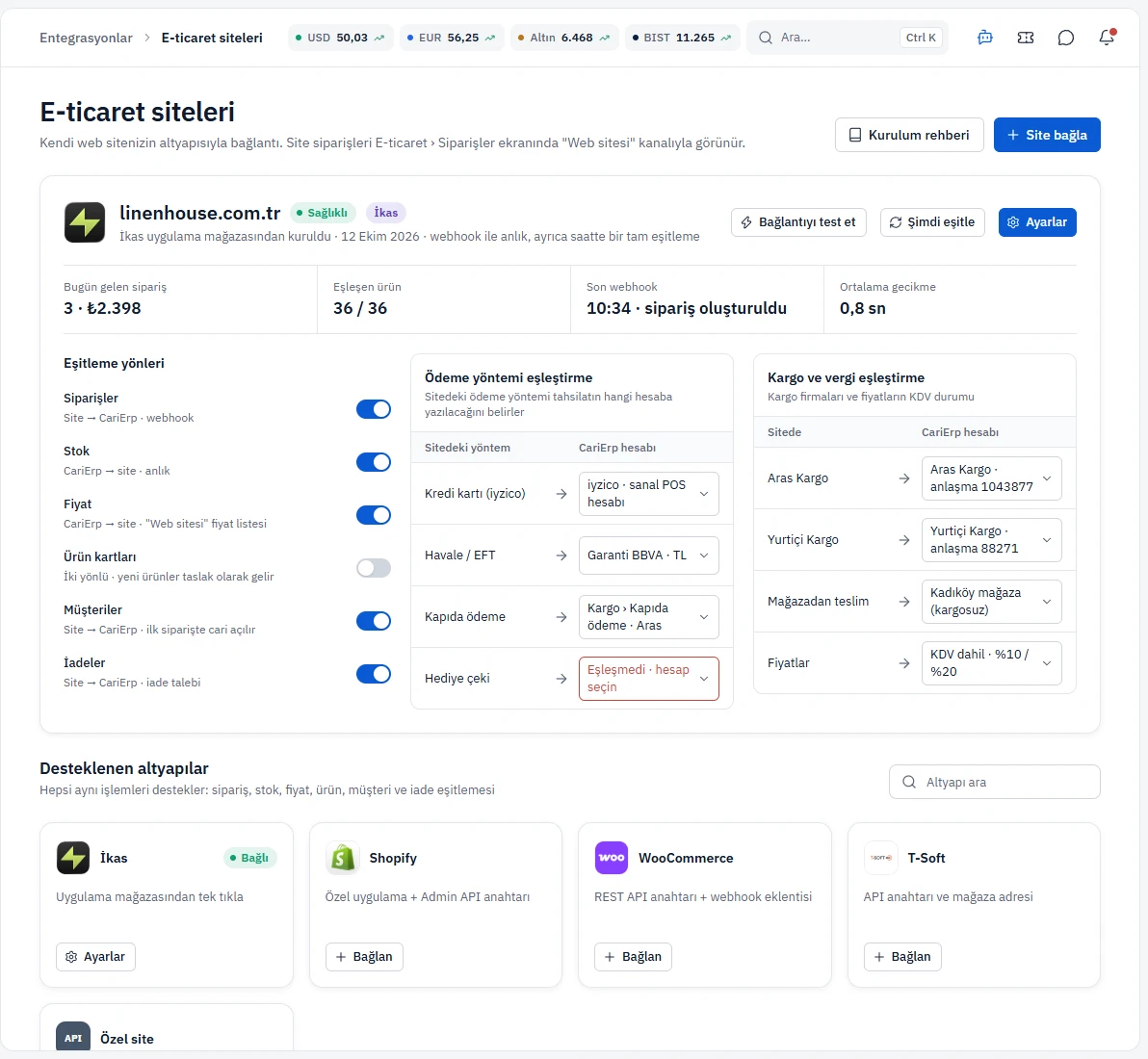
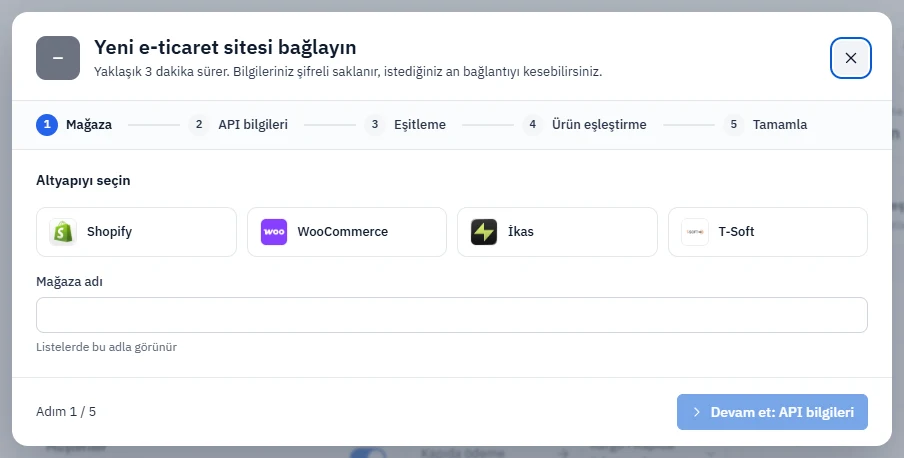
Entegrasyonlar › E-ticaret siteleri'ni açın. Sayfanın altında Desteklenen altyapılar kartları durur; bağlı olanda Bağlı etiketi ve Ayarlar düğmesi, bağlı olmayanda Bağlan düğmesi görünür. Altyapı ara kutusu listeyi daraltır. Sağ üstteki Site bağla'ya tıklayarak da sihirbazı açabilirsiniz; sihirbazda altyapıyı seçip Mağaza adı alanını doldurun.
Kurulum rehberi düğmesi görselli kurulum anlatımını açar.
2Bilgileri girin ve doğrulayın
İstenen bilgiler altyapıya göre değişir:
- Shopify: mağaza alan adı ve erişim belirteci.
- WooCommerce: site adresi, Consumer key ve Consumer secret.
- İkas: mağaza adı, istemci kimliği ve istemci gizli anahtarı.
- T-Soft: mağaza adresi, mağaza kimliği, istemci kimliği ve istemci gizli anahtarı.
Stok konumu ya da depo gibi bazı alanlar isteğe bağlıdır. Bilgileri doğrula'ya basın; başarılıysa mağaza bulunur ve sonraki adıma geçebilirsiniz.
3Eşitlemeyi ve ürün eşleştirmeyi tamamlayın
Eşitleme adımında sipariş çekme sıklığını, ilk eşitleme aralığını, stok gönderimini, fatura yüklemeyi ve otomatik faturalamayı seçersiniz. Ürün eşleştirme adımında barkod ve stok koduyla kendiliğinden eşleştirme açıktır. Eşleşmeyen ürünleri E-ticaret › Ürün eşleştirme ekranından tamamlarsınız. Ayrıntılar pazaryeri bağlama makalesindeki adımların aynısıdır.
4Bağlı siteyi yönetin
Bağlı sitenin kartı şunları gösterir: bugün gelen sipariş, eşleşen ürün, son webhook ve ortalama gecikme. Kartın üstündeki düğmeler:
- Bağlantıyı test et: bağlantının çalıştığını sınar.
- Şimdi eşitle: siparişleri hemen çeker.
- Ayarlar: bağlantı ayrıntılarına gider.
Eşitleme yönleri bölümünde siparişlerin, stoğun, fiyatın, ürün kartlarının, müşterilerin ve iadelerin hangi yönde eşitleneceğini anahtarlarla açıp kapatırsınız.
5Ödeme ve kargo yöntemlerini eşleştirin
Sitedeki her ödeme yöntemini Ödeme yöntemi eşleştirme tablosunda tahsilatın yazılacağı CariErp hesabıyla eşleyin; örneğin kredi kartı bir sanal POS hesabına, havale/EFT bir banka hesabına gider. Kargo ve vergi eşleştirme tablosu site kargolarını CariErp kargo hesaplarıyla ve fiyatların KDV durumunu eşler. Eşleşmeyen satır kırmızı çerçeveyle ve "Eşleşmedi" yazısıyla görünür; ilgili hesabı seçin.
Sık sorulanlar
E-ticaret › Siparişler ekranında **Web sitesi** kanalıyla. Fatura kesme ve kargo adımları pazaryeri siparişleriyle aynı akışı izler.
Listede olmayan altyapılar henüz bağlanamaz. Kendi yazdığınız bir site ya da yazılım için [açık API](/yardim/entegrasyonlar/acik-api) ile siparişleri ve stoku CariErp'e kendiniz aktarabilirsiniz.
Anahtarın yetkilerini (sipariş, ürün ve stok okuma-yazma) ve **Ortam** seçimini kontrol edin. WooCommerce'te site adresinin https ile başladığından emin olun.