
WHMCS ile hosting ya da alan adı satıyorsanız faturaları ayrıca CariErp'e girmeniz gerekmez. Eklenti, WHMCS'te ödenen (isterseniz oluşturulan) faturayı CariErp'e gönderir; cari bulunur ya da açılır, e-Fatura veya e-Arşiv kesilir, GİB numarası ve PDF WHMCS'e döner, tahsilat seçtiğiniz hesaba işlenir. Her belge 1 e-Belge jetonu harcar.
Bu makale panel tarafını ve genel akışı anlatır. Eklentinin ayrıntılı kurulum belgesi için WHMCS eklentisi sayfasına bakabilirsiniz.
Başlamadan önce
- WHMCS 8.x ve PHP 7.4 ya da üstü gerekir; PHP'de curl açık olmalı. Sunucunuzun app.carierp.com'a 443 portundan çıkabilmesi gerekir.
- [e-Belge aktivasyonunuz](/yardim/e-belge-aktivasyonu/genel-bakis) tamamlanmış ve jeton bakiyeniz olmalı.
1Hosting yazılımları ekranını açın
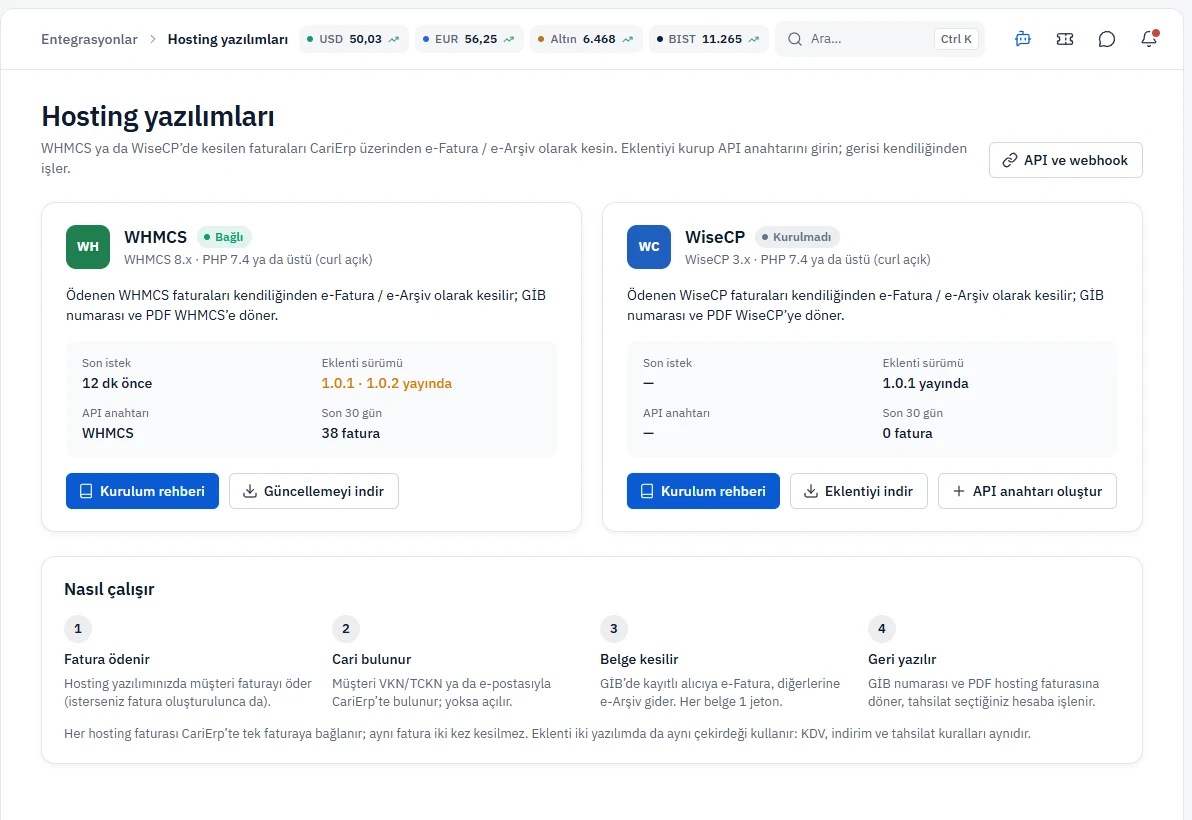
Entegrasyonlar › Hosting yazılımları'nı açın. WHMCS ve WiseCP kartlarında bağlantı durumu (Bağlı, Kurulmadı, 7 gündür istek yok, Anahtar iptal edildi), son istek zamanı, eklenti sürümü, kullanılan API anahtarı ve son 30 günde kesilen fatura sayısı görünür. Sağ üstteki API ve webhook düğmesi anahtar yönetimine gider.
2Kurulum rehberini açın ve API anahtarı oluşturun
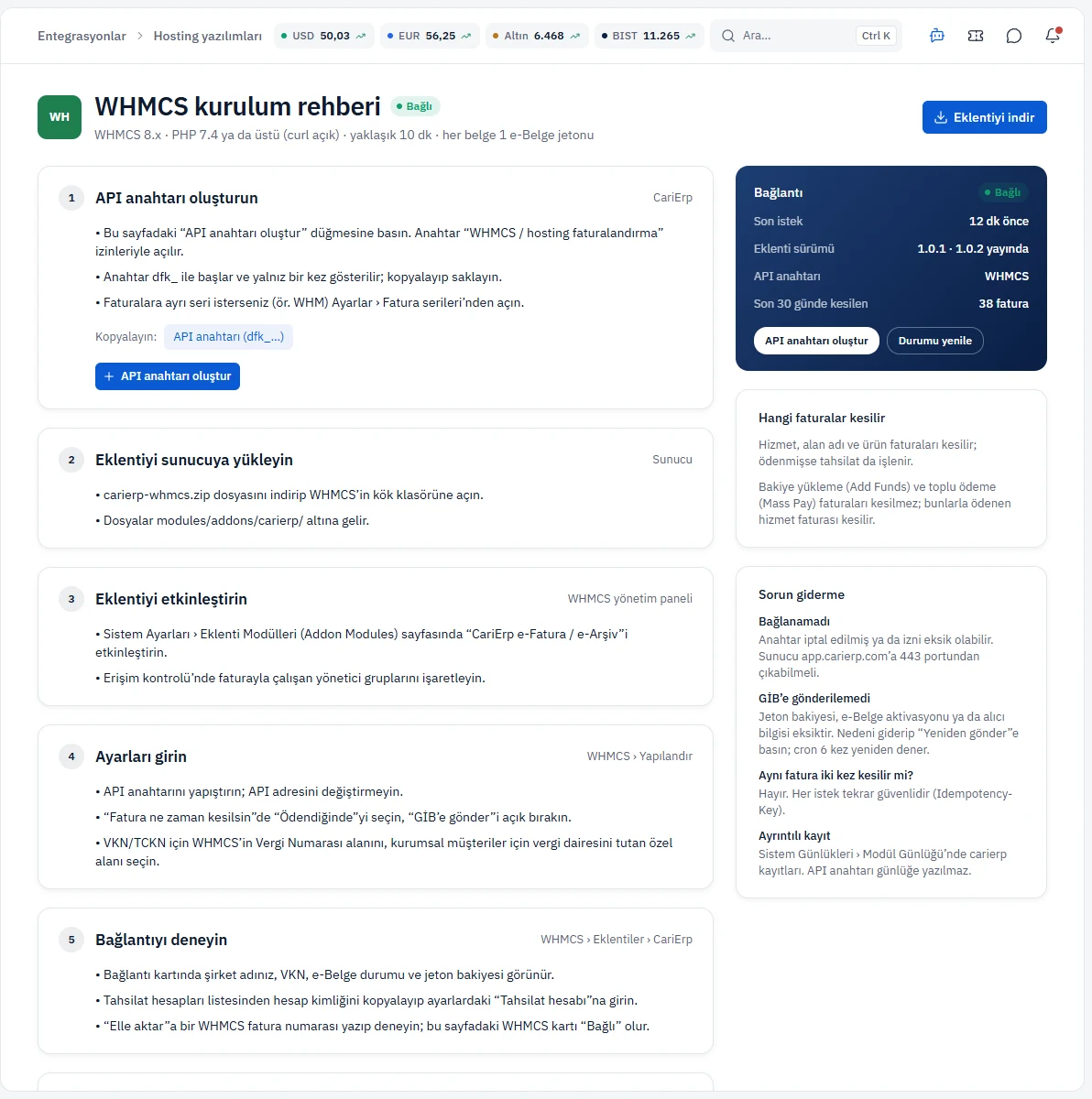
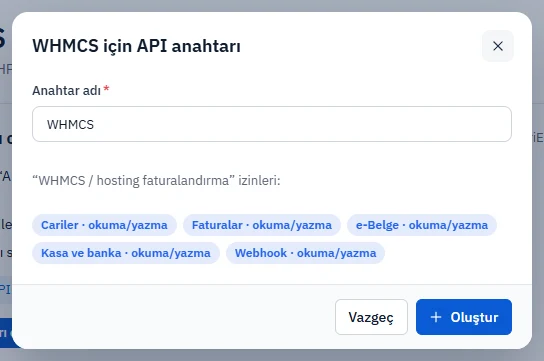
WHMCS kartındaki Kurulum rehberi'ne tıklayın. Rehber beş adımdır. Birinci adımdaki API anahtarı oluştur düğmesi bir pencere açar; anahtara bir ad verin ve Oluştur'a basın. Anahtar "WHMCS / hosting faturalandırma" izinleriyle (cariler, faturalar, e-Belge, kasa ve banka, webhook) açılır, dfk_ ile başlar ve yalnızca bir kez gösterilir. Kopyala ve kapat'a basıp güvenli bir yere yapıştırın.
3Eklentiyi indirip WHMCS'e yükleyin
Rehberin sağ üstündeki Eklentiyi indir düğmesi carierp-whmcs.zip dosyasını indirir. Dosyayı WHMCS'in kök klasörüne açın; dosyalar modules/addons/carierp/ altına gelir. WHMCS'in yönetici girişinden Sistem Ayarları › Eklenti Modülleri sayfasını açın, CariErp e-Fatura / e-Arşiv eklentisini etkinleştirin ve faturayla çalışan yönetici gruplarına erişim verin.
4Ayarları girin
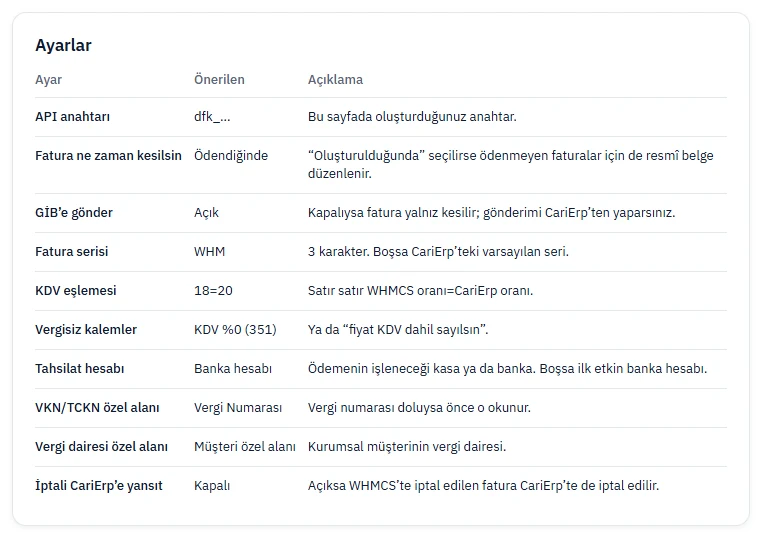
Eklentiler › CariErp sayfasındaki ayarlara API anahtarını yapıştırın; API adresini değiştirmeyin. Rehberdeki Ayarlar tablosu önerilen değerleri listeler:
- Fatura ne zaman kesilsin: Ödendiğinde önerilir. Oluşturulduğunda seçilirse ödenmeyen faturalar için de resmî belge düzenlenir.
- GİB'e gönder: açık bırakın. Kapalıysa fatura yalnız kesilir, gönderimi CariErp'ten siz yaparsınız.
- Fatura serisi: 3 karakter; boşsa CariErp'teki varsayılan seri kullanılır.
- KDV eşlemesi: satır satır WHMCS oranı=CariErp oranı yazılır.
- Tahsilat hesabı: ödemenin işleneceği kasa ya da banka; boşsa ilk etkin banka hesabı kullanılır.
- VKN/TCKN ve vergi dairesi alanları: WHMCS'in vergi numarası alanını ya da müşteri özel alanlarınızdan birini seçin.
5Bağlantıyı deneyin
Eklenti sayfasındaki bağlantı kartında şirketiniz, VKN'niz, e-Belge durumunuz ve jeton bakiyeniz görünür. Bir WHMCS fatura numarasını Elle aktar ile deneyin. Başarılı olunca CariErp'te WHMCS kartı Bağlı olur. İsterseniz eklenti sayfasından webhook'u da kaydedin; GİB kabul, red ve iptal durumları WHMCS'e anında düşer. Kaydetmezseniz durum WHMCS'in zamanlanmış görevinde yenilenir.
Sık sorulanlar
Hayır. Her WHMCS faturası CariErp'te tek faturaya bağlanır ve her istek tekrar güvenlidir.
Nedenini (jeton bakiyesi, aktivasyon ya da alıcı bilgisi eksikliği) giderip **Yeniden gönder**'e basın. Eklenti gönderilemeyen faturaları 6 kez yeniden dener.
Anahtar yeniden gösterilmez. [API ve webhook](/yardim/entegrasyonlar/acik-api) ekranından eskisini iptal edin, rehberden yenisini oluşturup eklenti ayarlarına girin.