
WiseCP ile hosting satıyorsanız ödenen faturalar CariErp'te otomatik resmî belgeye dönüşür. Eklenti WiseCP'in resmî kancalarını kullanır: fatura ödenince (isterseniz oluşturulunca) CariErp'e gönderilir, e-Fatura ya da e-Arşiv kesilir, GİB numarası ve PDF WiseCP'e döner. Kupon, ödeme komisyonu ve taksit farkı faturaya kuruşu kuruşuna yansır. Her belge 1 e-Belge jetonu harcar.
Eklentinin ayrıntılı kurulum belgesi WiseCP eklentisi sayfasında durur. Panel tarafı WHMCS eklentisiyle aynıdır; aşağıda WiseCP'e özgü adımlar var.
Başlamadan önce
- WiseCP 3.x ve PHP 7.4 ya da üstü gerekir; PHP'de curl açık olmalı.
- [e-Belge aktivasyonunuz](/yardim/e-belge-aktivasyonu/genel-bakis) tamamlanmış ve jeton bakiyeniz olmalı.
- WiseCP'in otomasyon (cron) görevi tanımlı olmalı; eklenti GİB durumunu bu görevle yeniler.
1Kurulum rehberini açın
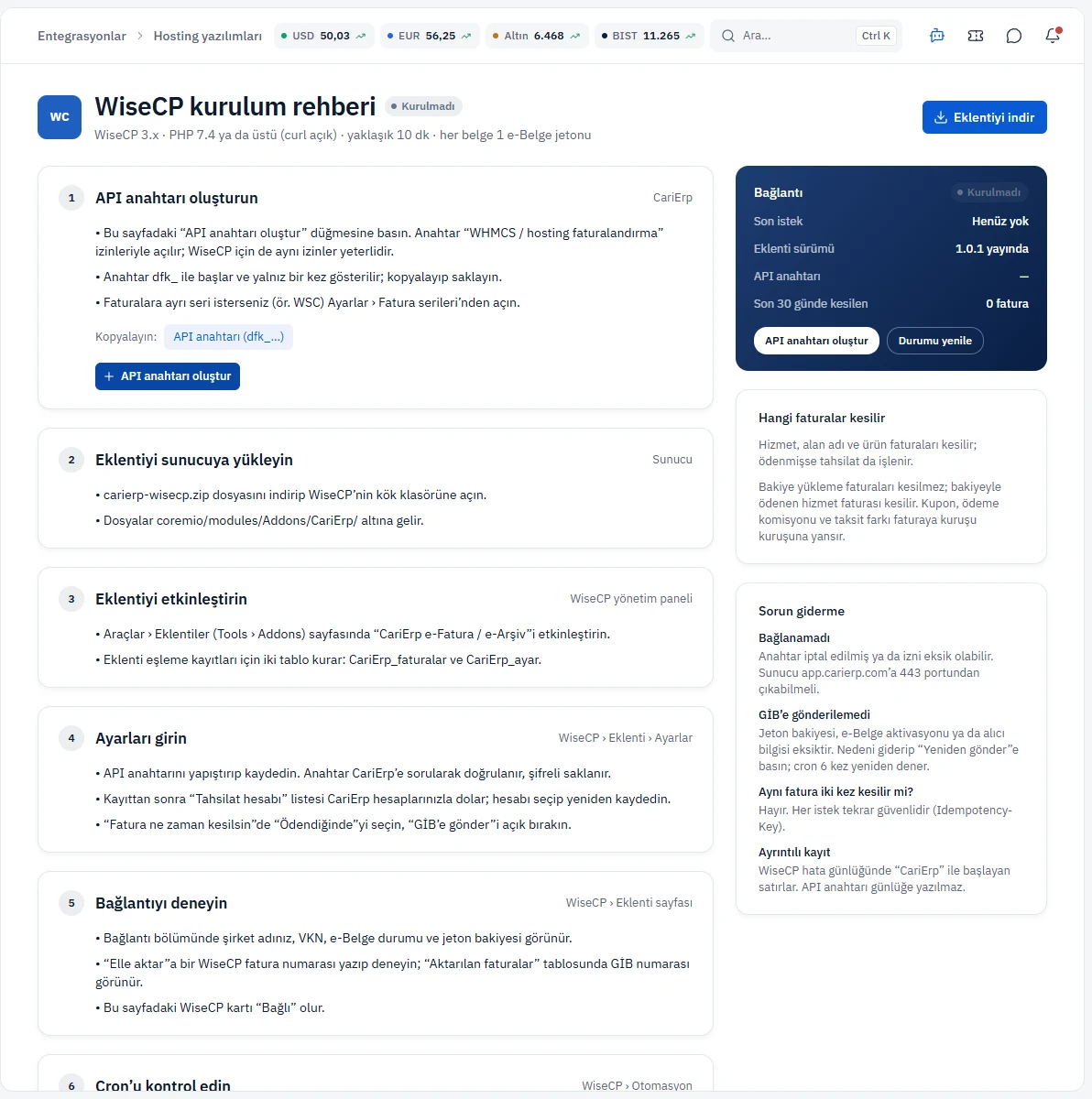
Entegrasyonlar › Hosting yazılımları'nı açın ve WiseCP kartındaki Kurulum rehberi'ne tıklayın. Sayfanın üstünde gereksinimler ve Eklentiyi indir düğmesi, sağda bağlantı durumu kartı bulunur. Durum Kurulmadı ise henüz hiçbir istek gelmemiştir.
2API anahtarı oluşturun
Birinci adımdaki API anahtarı oluştur düğmesine basın, anahtara ad verip Oluştur'a tıklayın. WiseCP için de aynı "WHMCS / hosting faturalandırma" izinleri yeterlidir. Anahtar dfk_ ile başlar ve yalnızca bir kez gösterilir; kopyalayıp saklayın.
3Eklentiyi yükleyin
Eklentiyi indir düğmesi carierp-wisecp.zip dosyasını indirir. Dosyayı WiseCP'in kök klasörüne açın; dosyalar coremio/modules/Addons/CariErp/ altına gelir. WiseCP'in yönetici girişinden Araçlar › Eklentiler sayfasında CariErp e-Fatura / e-Arşiv eklentisini etkinleştirin. Eklenti eşleme kayıtları için kendi tablolarını kurar; WiseCP'in çekirdek dosyalarına dokunmaz.
4Ayarları girin
Eklenti ayarlarında API anahtarını yapıştırıp kaydedin; anahtar CariErp'e sorularak doğrulanır ve şifreli saklanır. Kayıttan sonra Tahsilat hesabı listesi CariErp hesaplarınızla dolar. Önemli ayarlar:
- Fatura ne zaman kesilsin: Ödendiğinde önerilir; Oluşturulduğunda seçilirse ödenmeyen faturalar için de belge düzenlenir.
- GİB'e gönder: açık bırakın.
- Fatura serisi: 3 karakter; boşsa CariErp'in varsayılan serisi.
- KDV eşlemesi: satır satır WiseCP oranı=CariErp oranı.
- Fatura notuna yaz ve Müşteri alanında PDF düğmesi: GİB numarası ve PDF bağlantısı yönetici notuna eklenir, müşteri fatura sayfasında e-Belge PDF düğmesi çıkar.
- İptali CariErp'e yansıt: açıksa WiseCP'te iptal ya da iade edilen fatura CariErp'te de iptal edilir.
5Bağlantıyı deneyin
Eklenti sayfasının bağlantı bölümünde şirketiniz, VKN'niz, e-Belge durumunuz ve jeton bakiyeniz görünür. Elle aktar alanına bir WiseCP fatura numarası yazıp deneyin. Başarılı olursa CariErp'teki WiseCP kartı Bağlı olur ve Son istek zamanı dolar. Eklenti saatte bir GİB durumunu yeniler ve gönderilemeyen faturaları 6 kez yeniden dener.
Sık sorulanlar
WiseCP'te vergilendirme türü "dahil" olan faturalar tanınır ve KDV dahil fiyatlarla kesilir.
Hesap türü kurumsal olan müşteride vergi numarası ve vergi dairesinden, bireysel müşteride T.C. Kimlik No'dan. Numara yoksa fatura e-Arşiv olarak kesilir.
Son 7 günde eklentiden istek gelmemiştir. WiseCP'te ödenmiş fatura olmayabilir; olduğu halde bu uyarıyı görüyorsanız otomasyon (cron) görevini ve API anahtarının iptal edilmediğini kontrol edin.