
Müşterilerinize giden WhatsApp mesajları (teklif, hatırlatma, kargo, ödeme teşekkürü) firmanızın kendi WhatsApp Business numarasından gönderilir. Bunun için kendi Meta hesabınızı CariErp'e bağlarsınız. Mesaj ücretini Meta, WhatsApp hesabınızdaki ödeme yönteminden alır; CariErp ücret almaz. Numara bağlı değilse WhatsApp seçili bildirimler SMS ya da e-postayla gider.
Başlamadan önce
- Meta'da bir işletme portföyünüz olmalı (business.facebook.com). Yoksa oluşturun.
- Bağlayacağınız numara WhatsApp ya da WhatsApp Business uygulamasında kayıtlı olmamalı. Kayıtlıysa önce o uygulamadaki hesabı silin. Numara SMS ya da sesli arama alabilmelidir; sabit hat da olur.
- Kurulum yaklaşık 30 dakika sürer. Görünen ad onayı Meta'da birkaç saatten birkaç güne kadar sürebilir.
- Meta'nın menü adları zamanla değişebilir. Aşağıdaki adımlar CariErp panelindeki rehberle aynıdır; Meta tarafında takıldığınızda Meta'nın WhatsApp Cloud API kurulum belgesine bakın.
1Rehberi açıp Meta tarafını hazırlayın
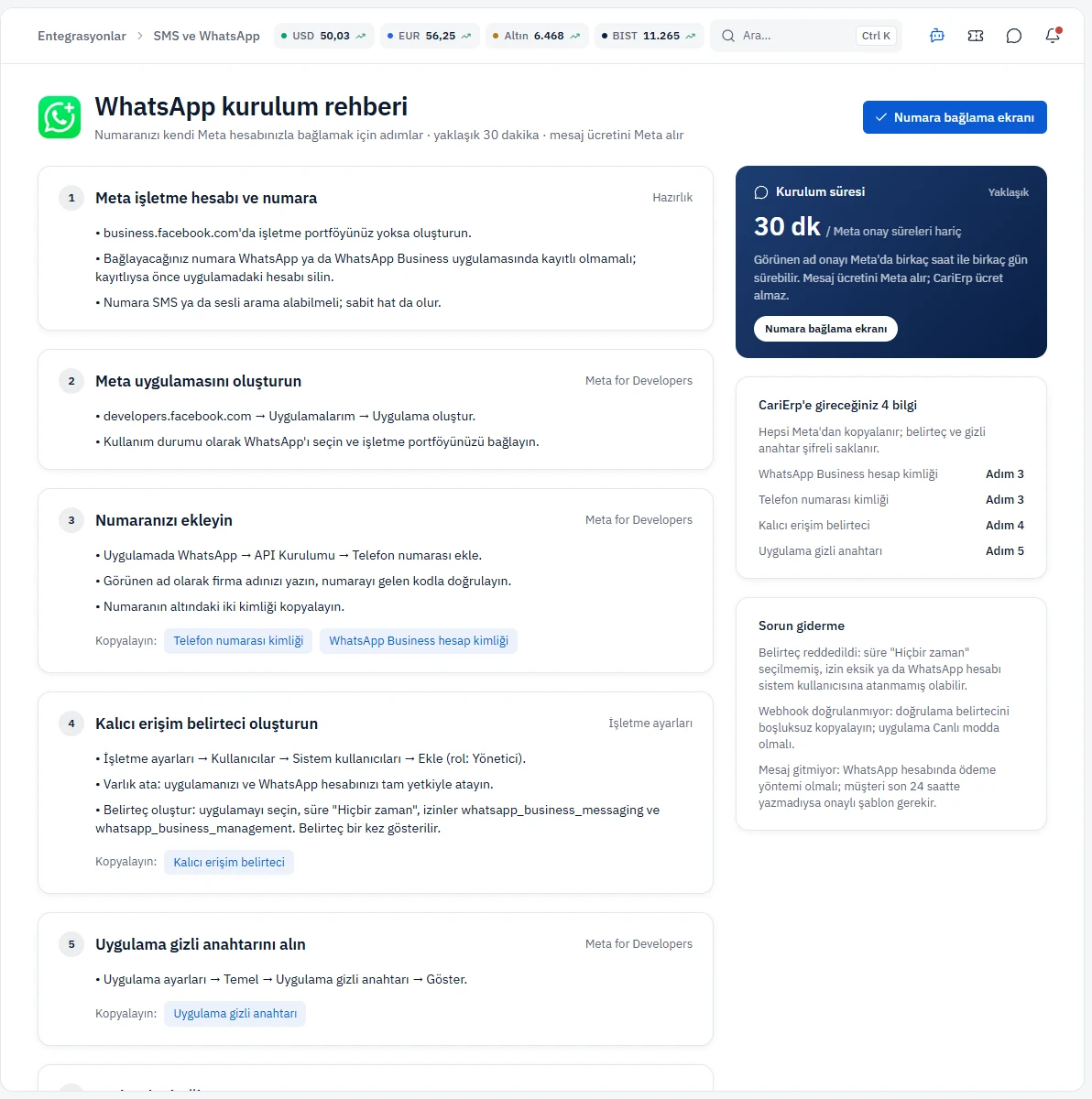
Entegrasyonlar › SMS ve WhatsApp ekranında WhatsApp Business kartındaki Numaramı bağla'ya tıklayın. Açılan formun altındaki Bu bilgileri nereden bulurum? bağlantısı kurulum rehberini açar. Rehber sekiz adımdır ve CariErp'e gireceğiniz dört bilgiyi nerede bulacağınızı gösterir:
- WhatsApp Business hesap kimliği ve Telefon numarası kimliği: Meta for Developers'ta uygulamanızın WhatsApp › API Kurulumu bölümünden, numarayı ekledikten sonra.
- Kalıcı erişim belirteci: işletme ayarlarından bir sistem kullanıcısı (rol: yönetici) oluşturup uygulamanızı ve WhatsApp hesabınızı atayın. Belirtecin süresini Hiçbir zaman seçin; belirteç bir kez gösterilir.
- Uygulama gizli anahtarı: uygulama ayarları › Temel bölümünde.
2Numarayı CariErp'e bağlayın
Entegrasyonlar › SMS ve WhatsApp › WhatsApp numarası ekranında dört alanı doldurun ve Doğrula ve bağla'ya basın. Bilgiler kaydedilmeden önce Meta'da doğrulanır; belirteç ve gizli anahtar şifreli saklanır, ekranda gösterilmez. Meta bilgileri reddederse sayfanın üstünde nedeni yazar; çoğunlukla belirtecin süresi dolmuş ya da WhatsApp hesabı sistem kullanıcısına atanmamıştır.
3Gelen mesajlar için webhook'u tanımlayın
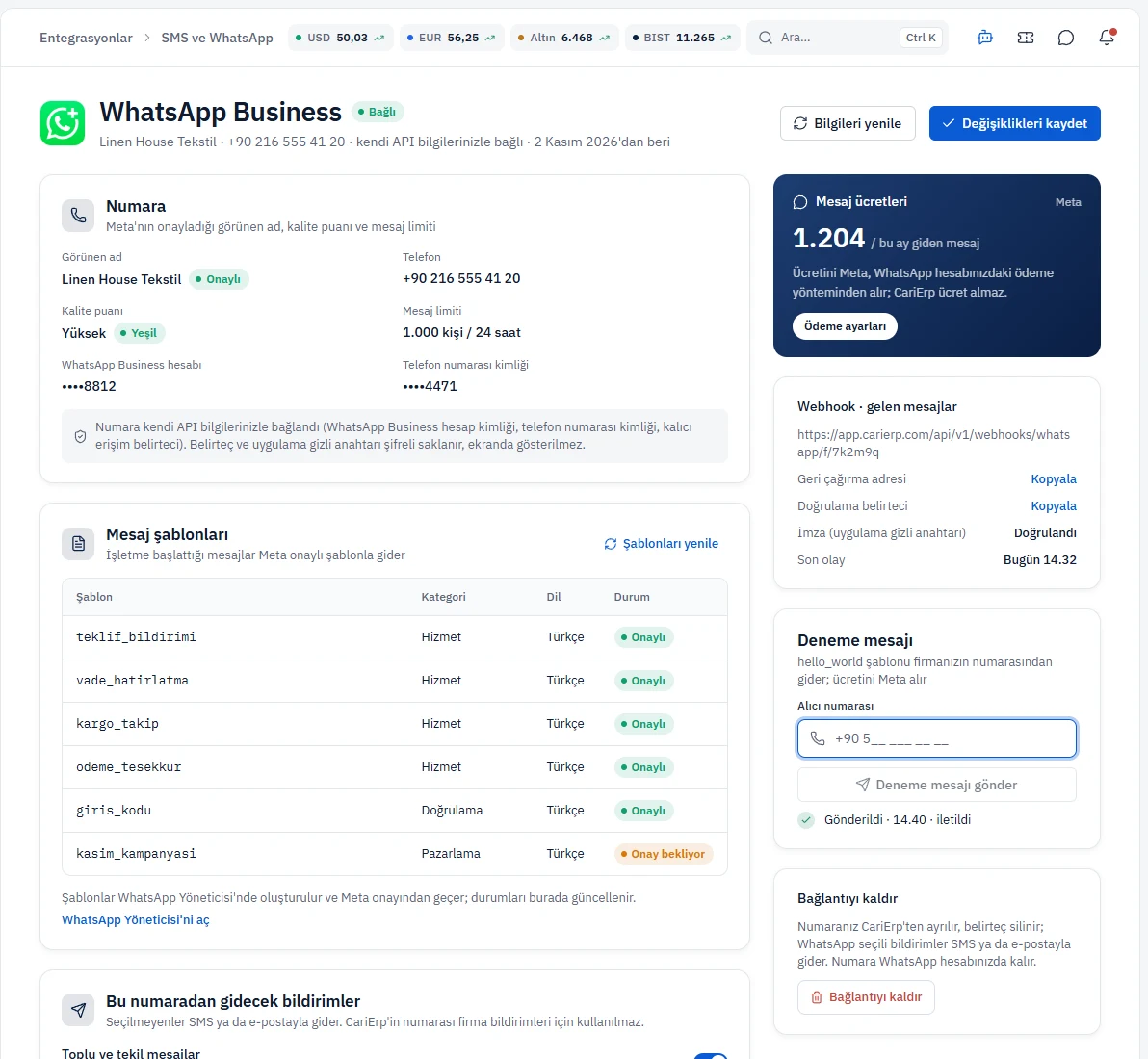
Elle bağlamada sağ sütunda Webhook · gelen mesajlar kartı çıkar. Geri çağırma adresi ve Doğrulama belirteci için Kopyala'ya basın. Meta for Developers'ta uygulamanızın WhatsApp › Yapılandırma › Webhook bölümüne ikisini yapıştırıp doğrulayın; messages ve message_template_status_update alanlarına abone olun. Uygulamayı Canlı moda almazsanız gerçek mesajlar gelmez. Kartta son olay zamanı ve imzanın doğrulanıp doğrulanmadığı görünür.
4Şablonları ve bildirim türlerini seçin
Bağlantı kurulunca ekranda şunlar görünür:
- Numara: Meta'nın onayladığı görünen ad, kalite puanı ve mesaj limiti.
- Mesaj şablonları: işletmenin başlattığı mesajlar Meta onaylı şablonla gider. Şablonları WhatsApp Yöneticisi'nde oluşturup Meta onayına gönderirsiniz; durumları (Onaylı, Onay bekliyor, Reddedildi) burada görünür. Şablonları yenile listeyi günceller.
- Bu numaradan gidecek bildirimler: hangi bildirim türlerinin WhatsApp'tan gideceğini anahtarlarla seçin. Seçilmeyenler SMS ya da e-postayla gider.
Değişikliklerinizi sağ üstteki Değişiklikleri kaydet ile saklayın.
5Deneme mesajı gönderin
Sağdaki Deneme mesajı kartına bir telefon numarası yazıp Deneme mesajı gönder'e basın. Mesaj hello_world şablonuyla kendi numaranızdan gider; ücretini Meta alır. Kartın altında gönderim saati ve durumu (iletildi, okundu) görünür.
6Bağlantıyı kaldırma
Sağdaki Bağlantıyı kaldır kartı numarayı CariErp'ten ayırır ve belirteci siler. Numara WhatsApp hesabınızda kalır. Bundan sonra WhatsApp seçili bildirimler SMS ya da e-postayla gider.
Sık sorulanlar
Hayır. Mesaj ücretini Meta, WhatsApp hesabınıza eklediğiniz ödeme yönteminden alır. Ekrandaki **Mesaj ücretleri** kartı bu ay giden mesaj sayısını gösterir.
Hayır. Fatura kesildi kuralında WhatsApp seçilemez. Faturayı e-posta ya da SMS ile gönderin.
Belirtecin süresi **Hiçbir zaman** olarak oluşturulmuş, izinler verilmiş ve WhatsApp hesabı sistem kullanıcısına atanmış olmalı. Yeni bir belirteç oluşturup formu yeniden doldurun.