
CariErp'in açık API'siyle kendi yazılımınızdan cari ve ürün okuyup yazabilir, fatura kesip e-Fatura ya da e-Arşiv gönderebilir, tahsilat işleyebilirsiniz. Webhook ise bir olay olduğunda (fatura ödendi, GİB durumu değişti gibi) adresinize anında POST isteği yollar. Bu makale panel tarafını anlatır; uç noktaların tam listesi, kod örnekleri ve hata kodları geliştirici belgelerinde durur.
Başlamadan önce
- API anahtarı oluşturmak ve iptal etmek için kullanıcınızın API anahtarı yazma yetkisi olmalı; varsayılan olarak bu yetki yalnız patron rolündedir. Yönetici rolü anahtarları görür ama oluşturamaz. Yetkileri [roller ve yetkiler](/yardim/kullanicilar-ve-guvenlik/roller-ve-yetkiler) makalesinden düzenleyebilirsiniz.
- Webhook adresiniz https:// ile başlamalı.
1API ve webhook ekranını açın
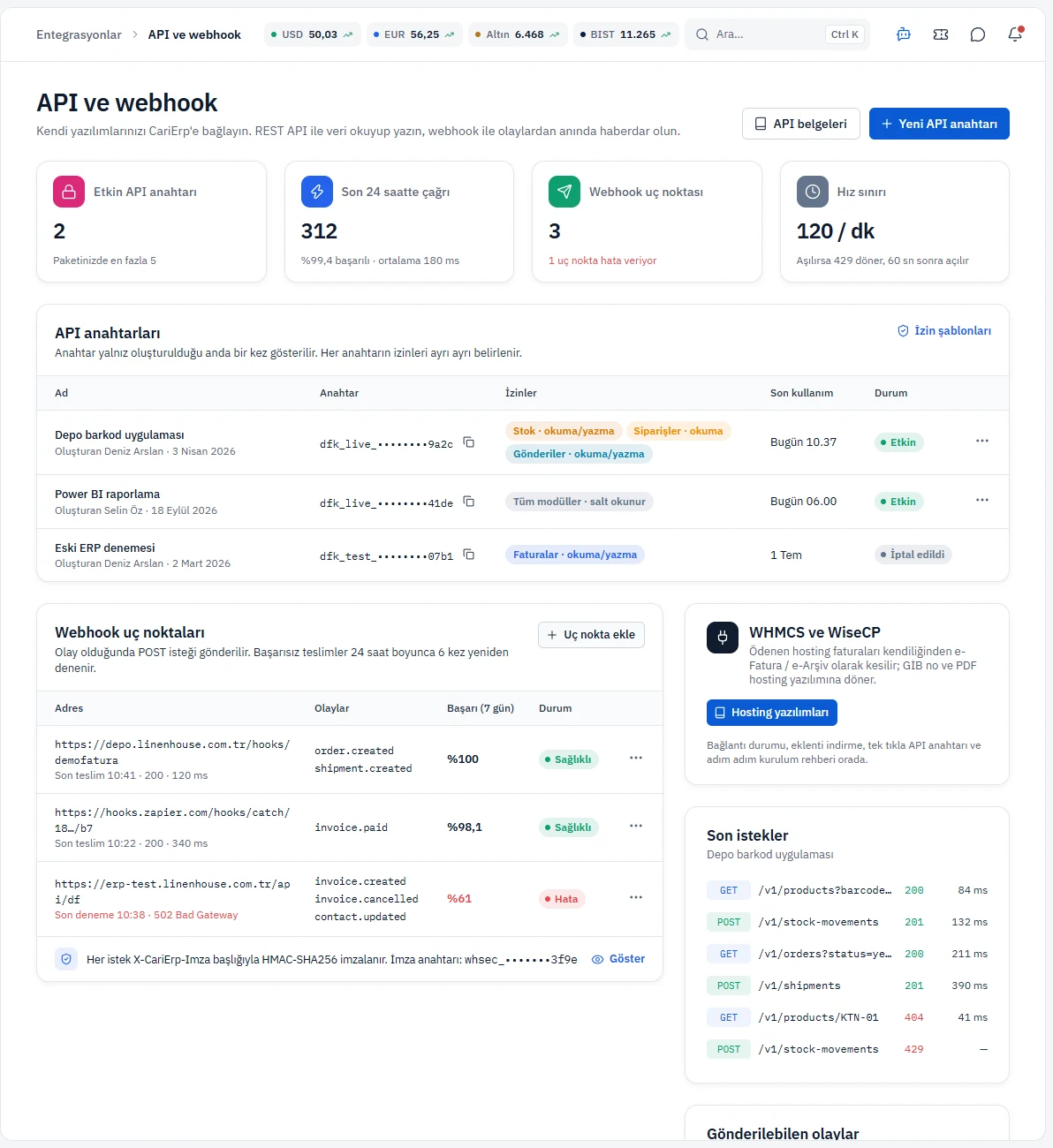
Ekranın üstündeki dört kart etkin API anahtarı sayısını (paketinizin sınırıyla birlikte), son 24 saatteki çağrıyı ve başarı oranını, webhook uç noktası sayısını ve hız sınırını gösterir. Hız sınırı anahtar başına dakikada 120 istektir; aşılırsa 429 yanıtı döner ve 60 saniye sonra yeniden açılır. Sağ üstteki API belgeleri düğmesi geliştirici belgelerini açar.
2API anahtarı oluşturun
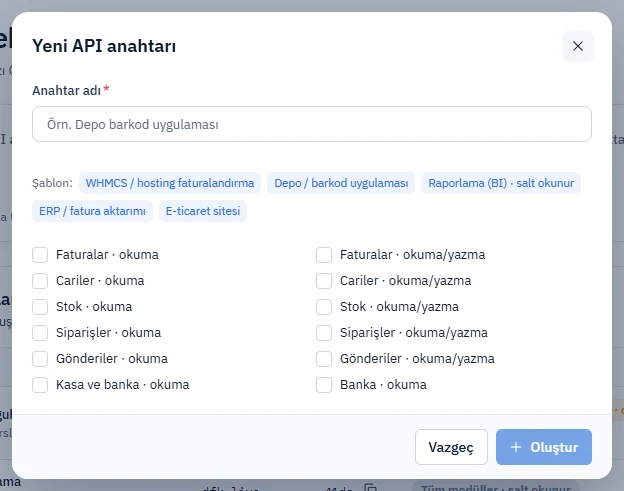
Yeni API anahtarı'na tıklayın. Pencerede:
- Anahtar adı: anahtarın hangi uygulamada kullanılacağını anlatan bir ad (örneğin "Depo barkod uygulaması").
- Şablon: hazır izin kümeleri: WHMCS / hosting faturalandırma, Depo / barkod uygulaması, Raporlama (BI) · salt okunur, ERP / fatura aktarımı ve E-ticaret sitesi. Şablonu seçince izin kutuları dolar; isterseniz tek tek değiştirirsiniz.
- İzinler: faturalar, cariler, stok, siparişler, gönderiler gibi alanlar için okuma ya da okuma/yazma kutuları. Yazma izni okumayı da kapsar. Uygulamanın ihtiyacı kadar izin verin.
Oluştur'a basınca anahtar bir kez gösterilir; dfk_ ile başlar. Kopyala ve kapat'a tıklayıp güvenli bir yere kaydedin. Pencere kapanınca anahtarın tamamı bir daha görünmez.
3Anahtarı kullanın
İstekleri anahtarla imzalarsınız; anahtar Authorization: Bearer başlığında gönderilir. İstek adresi ve örnekler (curl, PHP, Node) için geliştirici belgelerine bakın. API anahtarları tablosu her anahtarın adını, maskelenmiş değerini, izinlerini, son kullanımını ve durumunu gösterir. İzin şablonları bağlantısı şablonların içeriğini listeler.
Bir anahtarı artık kullanmayacaksanız satırın üç nokta menüsünden Anahtarı iptal et'i seçin. İptal edilen anahtar hemen geçersiz olur.
4Webhook uç noktası ekleyin
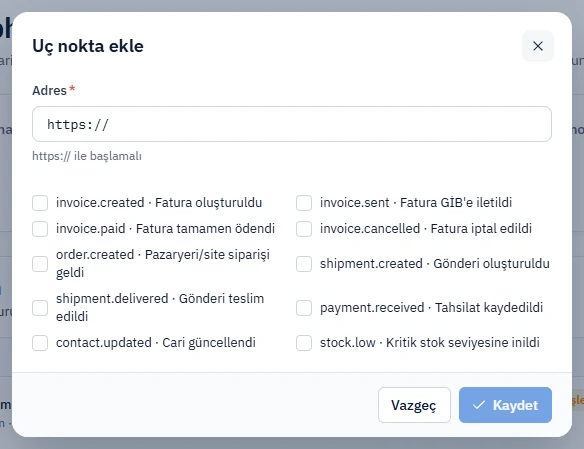
Webhook uç noktaları kartında Uç nokta ekle'ye basın. Adres alanına https ile başlayan adresinizi yazın ve Olaylar listesinden almak istediklerinizi işaretleyin; en az bir olay seçilmelidir. Kaydet'e basınca uç nokta eklenir. İlk uç noktada webhook imza anahtarı üretilir ve bir kez gösterilir; bu anahtarla gelen isteklerin CariErp'ten geldiğini doğrularsınız.
Her uç noktanın üç nokta menüsünde Deneme isteği gönder, Düzenle, Duraklat (ya da Etkinleştir) ve Sil seçenekleri bulunur. Tabloda son teslim, 7 günlük başarı oranı ve durum (Sağlıklı, Hata, Pasif) görünür.
5İstekleri izleyin
Sağ taraftaki Son istekler kartı anahtarla yapılan son çağrıları (yöntem, adres, durum kodu ve süre) listeler. Gönderilebilen olaylar kartı webhook'ta seçebileceğiniz olay adlarını gösterir. Hatalı bir uç nokta kırmızı Hata etiketiyle görünür; adresinizin açık olduğundan ve imza doğrulamasının doğru çalıştığından emin olun.
Sık sorulanlar
Hayır. Anahtar yalnızca oluşturulduğu anda gösterilir. Eskisini iptal edip yenisini oluşturun.
[Hosting yazılımları](/yardim/entegrasyonlar/whmcs-eklentisi) ekranındaki **API anahtarı oluştur** düğmesi gerekli izinlerle hazır bir anahtar üretir; elle izin seçmeniz gerekmez.
Satırın altında son denemenin saati ve hata mesajı yazar. Adresinizin internetten erişilebilir olduğunu kontrol edin ve **Deneme isteği gönder** ile yeniden deneyin. Başarısız teslimler zaten 24 saat boyunca 6 kez yeniden denenir.