
İki yol vardır. Birincisi, birçok faturayı tablo olarak toplu içeri almaktır. İkincisi, Excel'deki kalem listesini tek bir faturaya yapıştırmaktır. Hangisini seçeceğinizi aşağıdaki tablo özetler.
| İhtiyacınız | Yol |
|---|---|
| Çok sayıda faturayı (numara, cari, tarih, tutar) toplu almak | Fatura içe aktar penceresi |
| Tek faturanın kalemlerini Excel'den kopyalamak | Fatura formunda Excel'den yapıştır |
Başlamadan önce
- Dosyanızın ilk satırı başlık olmalı ve en az bir veri satırı bulunmalı.
- Toplu aktarımda her fatura için Fatura no ve Genel toplam zorunludur.
- Excel dosyasını (.xlsx) CSV olarak kaydedin; pencere doğrudan Excel dosyası kabul etmez.
1İçe aktarma penceresini açın
Satış › Faturalar ekranında İçe aktar'a tıklayın. Sağ tarafta Satış ve Alış düğmeleriyle faturaların yönünü seçin. Kaynak olarak Excel / CSV dosya yükler, Metin yapıştır ise Excel'den kopyaladığınız satırları kutuya yapıştırırsınız.
2Dosyayı yükleyin ya da metni yapıştırın
Excel / CSV'de dosyayı seçin; ayraç noktalı virgül ya da virgül olabilir. Metin yapıştır'da satırları Excel'den kopyaladığınız satırlar kutusuna yapıştırıp Önizle'ye tıklayın.
3Kolonları eşleştirin
Önizleme tablosunda her kolonun üstündeki listeden alanı seçin: Fatura no, Cari unvanı, VKN / TCKN, Tarih, Genel toplam, KDV ya da Kullanma. Panel başlık adlarına bakarak eşleştirmeyi kendisi tahmin eder; yanlış olanları düzeltin.
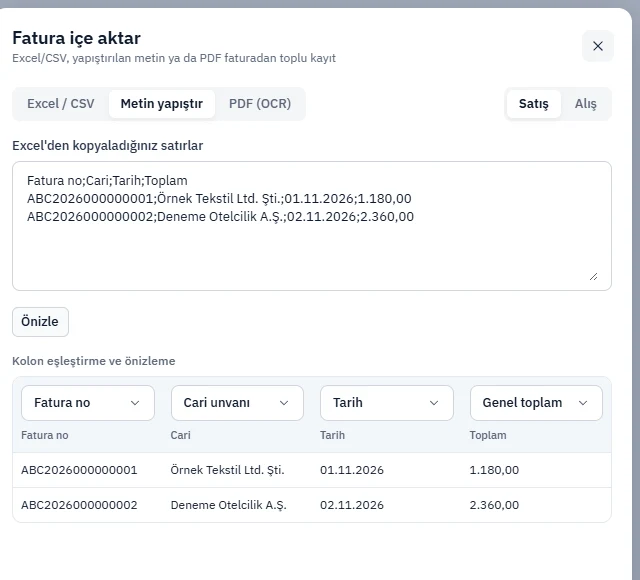
4Aktarımı tamamlayın
Alttaki satırı içe aktar düğmesine tıklayın. Sonuç bildirimi aktarılan ve atlanan satır sayısını yazar. Aktarılan faturalar Taslak olarak gelir ve her biri tek satırlık bir kalem içerir (İçe aktarılan fatura). Satış faturalarında dosyadaki numara referans olarak tutulur; resmî numara fatura kesilince verilir. Cari yoksa VKN ya da unvanla açılır. Taslakları kontrol edip kesmek için taslak ve onay makalesine bakın.
5Tek fatura için Excel'den kalem yapıştırın
Yeni fatura formunda Kalemler bölümünün sağındaki Excel'den yapıştır bağlantısını kullanın. Excel'de satırları şu sütun sırasıyla hazırlayıp kopyalayın: Ad, Miktar, Fiyat, KDV. Sonra bağlantıya tıklayın; panel panodaki satırları kalem olarak ekler. Tarayıcı pano izni isterse izin verin.
Sık sorulanlar
**PDF (OCR)** sekmesinde PDF faturayı seçin; metin katmanı olan PDF doğrudan, taranmış PDF ise OCR ile okunur ve kalemler önizlemeye düşer. Aktarmadan önce satırları kontrol edin. Okunamayan dosyalar için CSV ya da yapıştırma yolunu kullanın.
Pencere yalnız metin tabanlı dosya okur. Excel'de **Farklı kaydet** ile **CSV (noktalı virgül)** seçin ve o dosyayı yükleyin.
Hayır. Aktarılan faturalar taslak olarak gelir; kesmediğiniz sürece GİB'e hiçbir şey gönderilmez.