
Tedarikçileriniz size e-Fatura kestiğinde belge GİB posta kutunuza düşer ve panelde Gelen e-faturalar ekranında görünür. Burada faturaya yanıt verir, kaydın türünü seçer ve stok ile cari kayıtlarının oluşmasını sağlarsınız.
Başlamadan önce
- e-Belge aktivasyonunuz tamamlanmış olmalı; aksi hâlde Reddet gibi gönderim düğmeleri kilitli görünür.
- Tedarikçinin cari kartı yoksa kayıt sırasında açılır. Önceden eklemek için [müşteri ve tedarikçi ekleme](/yardim/cari-ve-tahsilat/musteri-tedarikci-ekleme) makalesine bakın.
1Gelen kutusunu yenileyin
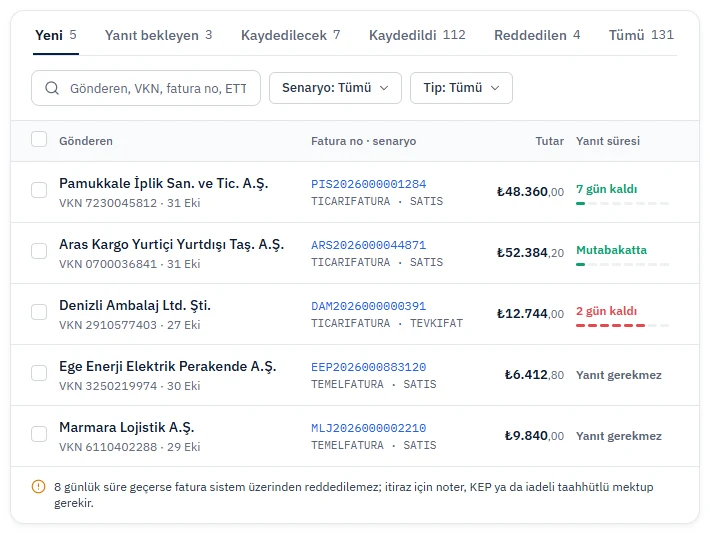
e-Belge › Gelen e-faturalar ekranı posta kutunuzu düzenli aralıklarla kendisi çeker. Hemen çekmek için Şimdi çek'e tıklayın. Sekmeler faturaları durumuna göre ayırır: Yeni, Yanıt bekleyen, Kaydedilecek, Kaydedildi, Reddedilen ve Tümü.
2Faturayı seçip inceleyin
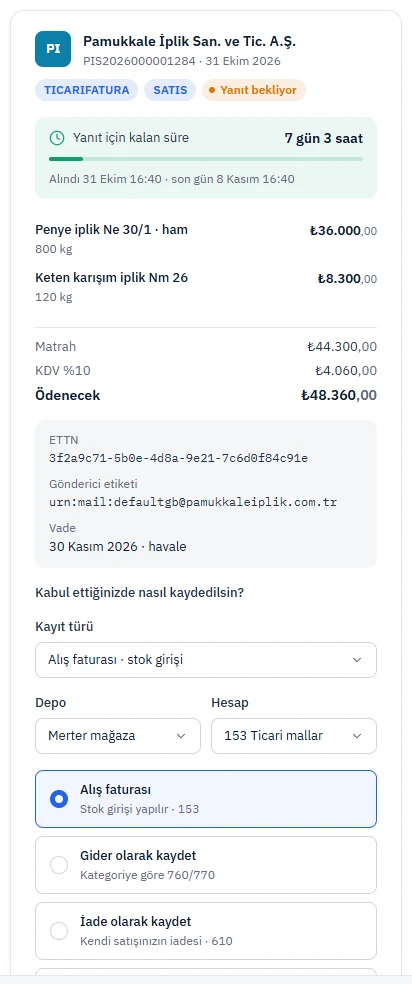
Satıra tıklayınca sağda fatura özeti açılır: kalemler, matrah, KDV, ödenecek tutar, ETTN ve vade. Ticari faturalarda Yanıt için kalan süre gösterilir. Temel faturalarda yanıt gerekmez.
3Kayıt türünü seçip kabul edin
Kabul ettiğinizde nasıl kaydedilsin? bölümünde dört seçenek vardır:
- Alış faturası: stok girişi yapılır.
- Gider olarak kaydet: kategoriye göre gider hesabına yazılır.
- İade olarak kaydet: kendi satışınızın iadesi olarak işlenir.
- Demirbaş alımı: demirbaş kartı açılır.
Depo ve Hesap alanlarını kontrol edip Kabul et ve kaydet'e tıklayın. Ticari faturaysa kabul yanıtı GİB'e gönderilir.
4Gerekirse reddedin
Reddet düğmesi bir pencere açar; red gerekçesini seçip açıklama yazın. Panel yanıt süresi dolmuş ticari faturanın sistemden reddedilemeyeceğini belirtir. Temel faturaya sistem üzerinden red verilemez.
5Çok sayıda faturayı toplu kaydedin
Listede faturaları işaretleyip Toplu kabul et ile ticari faturalara tek seferde kabul yanıtı verebilir, Seçilenleri kaydet ile kayıt kurallarınıza göre kaydedebilirsiniz. Toplu içeri al kartı en fazla 100 faturayı önizleyip kaydeder. Eşleştirme kuralları kartında tedarikçiye göre kayıt türü ve hesap tanımlarsınız; eşleşmeyen ürünler ilk seferde sorulur ve seçiminiz kural olarak hatırlanır.
Sık sorulanlar
Panelde kabul ile kayıt aynı düğmededir: **Kabul et ve kaydet**. Yalnız yanıt vermek için listedeki **Toplu kabul et** kullanılır.
**Şimdi çek**'e tıklayın. Yine gelmediyse tedarikçinin faturayı doğru posta kutusu etiketine gönderdiğini kontrol edin ya da destek talebi açın.
**Gelen e-faturalar** ekranındaki **Reddedilen** sekmesinde. Kaydedilen faturalar **Kaydedildi** sekmesindedir.