
Satış faturası tek ekranda hazırlanır: belge bilgileri, alıcı, kalemler ve ödeme bilgileri. Sağdaki özet kartı toplamı canlı hesaplar, GİB kontrolleri kartı kesmeden önce eksikleri gösterir.
Başlamadan önce
- e-Belge aktivasyonunuz tamamlanmış olsun. Tamamlanmadıysa Kes ve GİB'e gönder düğmesi kilitli görünür ve sizi aktivasyon ekranına götürür; taslak kaydetmek yine serbesttir. Ayrıntı için [e-Belge aktivasyonu genel bakış](/yardim/e-belge-aktivasyonu/genel-bakis) makalesine bakın.
- Alıcı cari kartı hazır olsun. Yoksa [müşteri ekleme](/yardim/cari-ve-tahsilat/musteri-tedarikci-ekleme) makalesini izleyin ya da formdaki Yeni cari bağlantısını kullanın.
1Yeni fatura ekranını açın
Satış › Faturalar ekranında sağ üstteki Yeni fatura'ya tıklayın. Kenar menüdeki Yeni oluştur düğmesinden Satış faturası da seçebilirsiniz. Başlıkta Taslak etiketi görünür; fatura kesilene kadar taslaktır.
2Alıcıyı seçin
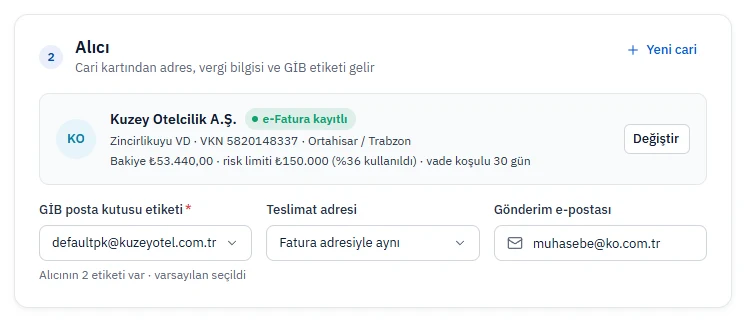
Alıcı bölümünde Alıcı seçin'e tıklayın ve unvan, VKN ya da TCKN ile arayın. Seçince cari kartındaki adres, vade koşulu ve e-posta forma gelir. Alıcı GİB'e e-Fatura kullanıcısı olarak kayıtlıysa belge türü e-Fatura, değilse e-Arşiv olur.
3Belge bilgilerini kontrol edin
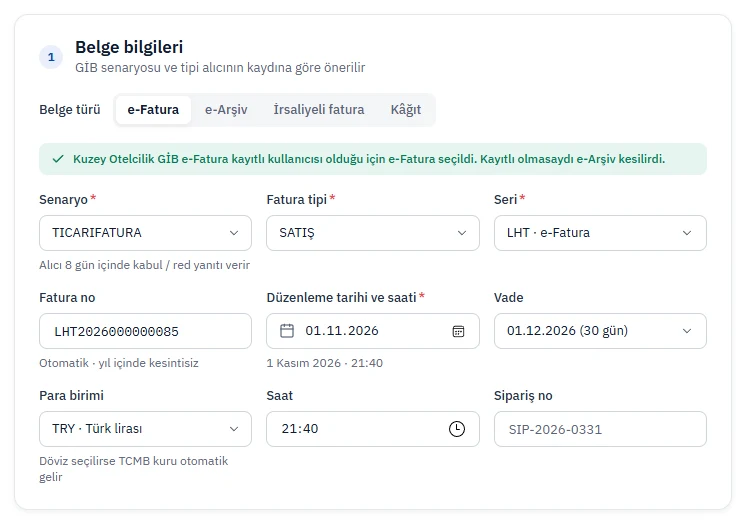
Belge bilgileri bölümünde Senaryo, Fatura tipi, Seri, Düzenleme tarihi ve saati, Vade ve Para birimi alanları bulunur. Çoğu fatura için varsayılanlar doğrudur. Fatura numarası seriden otomatik verilir; yıl içinde kesintisiz ilerler. Dövizli faturada TCMB kuru otomatik gelir ve fatura tarihindeki kur kilitlenir.
4Kalemleri ekleyin
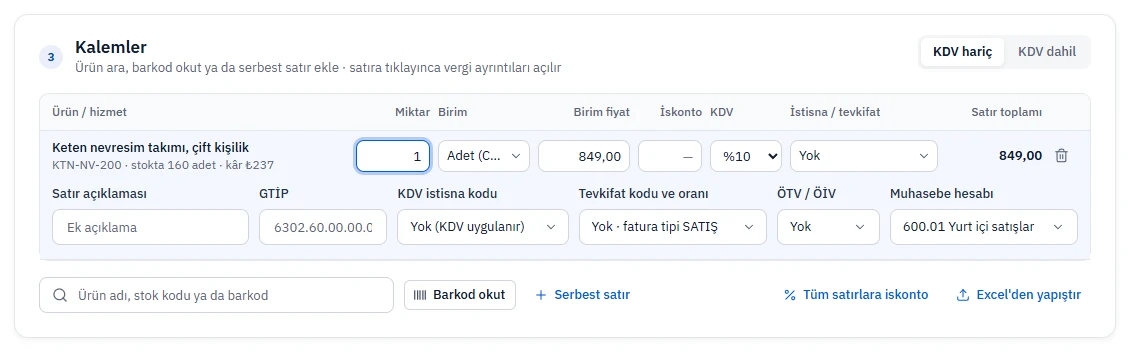
Kalemler bölümünde Ürün ara kutusuna ürün adı, stok kodu ya da barkod yazın ve sonuca tıklayın. Ürün kartında yoksa Serbest satır ile elle satır açın. Her satırda miktar, birim, birim fiyat, iskonto ve KDV oranı değiştirilir. Satıra tıklayınca KDV istisna kodu, tevkifat ve GTİP gibi vergi ayrıntıları açılır. Sağ üstteki KDV hariç / KDV dahil anahtarı fiyat girişini değiştirir.
5Ödeme ve gönderim ayarlarını yapın
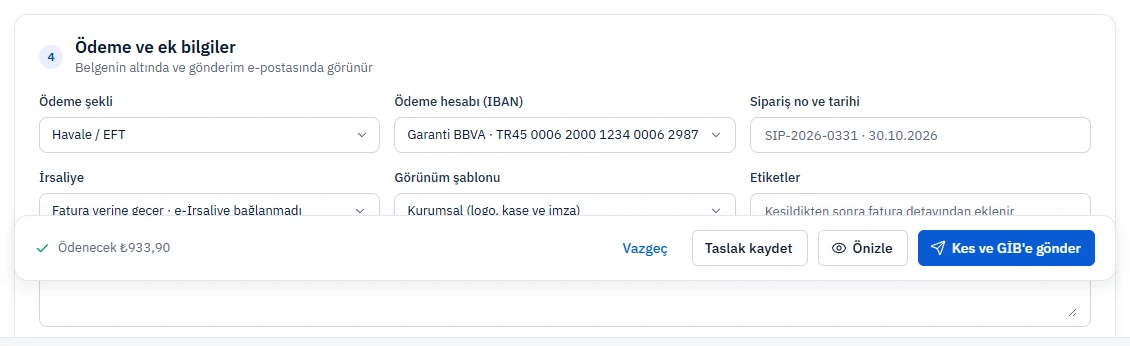
Ödeme ve ek bilgiler bölümünde Ödeme şekli, Ödeme hesabı (IBAN) ve Fatura notu yer alır. Altındaki anahtarlardan Kesilince alıcıya e-posta gönder açıksa fatura kesilir kesilmez alıcıya e-posta gider. Stoktan düş açıksa kalemler stoktan düşülür. Tekrarlayan fatura yap her ay aynı faturayı kesecek tanım açar.
6Önizleyin ve kesin
Alttaki çubukta Önizle belgeyi kâğıt görünümünde gösterir. Hazırsanız Kes ve GİB'e gönder'e tıklayın. Fatura numarası verilir, cari, stok ve muhasebe kayıtları oluşur, belge GİB'e gönderilir ve fatura detay ekranı açılır. Henüz emin değilseniz Taslak kaydet'i kullanın; ayrıntı taslak ve onay makalesinde.
Sık sorulanlar
Hayır. Numara seçtiğiniz seriden otomatik verilir. Seriler **Ayarlar › Numara serileri** ekranında tanımlanır; ayrıntı için [numara serileri](/yardim/firma-ayarlari/numara-serileri) makalesine bakın.
Cari kartındaki GİB bilgisine göre belge e-Arşiv olur. Hiçbir şey yapmanız gerekmez; ayrımı [e-Fatura mı e-Arşiv mi](/yardim/faturalar/e-fatura-mi-e-arsiv-mi) makalesinde okuyabilirsiniz.
Evet. e-Fatura ve e-Arşiv kesimi e-Belge jetonu kullanır. Formun sağındaki **GİB kontrolleri** kartı düşecek jetonu ve kalan bakiyenizi gösterir.