
Aynı alıcıya aynı kalemlerle düzenli fatura kesiyorsanız her seferinde formu doldurmanız gerekmez. Tekrarlayan tanım, belirlediğiniz günde faturayı kendiliğinden hazırlar. Tanımlar Satış › Tekrarlayan faturalar ekranında toplanır.
Başlamadan önce
- Tekrarlayan tanım yalnız satış faturaları içindir.
- Kesim sırasında hata olursa tanım ekranın üstündeki Dikkat gereken kartında sayılır.
1Mevcut faturadan tanım oluşturun
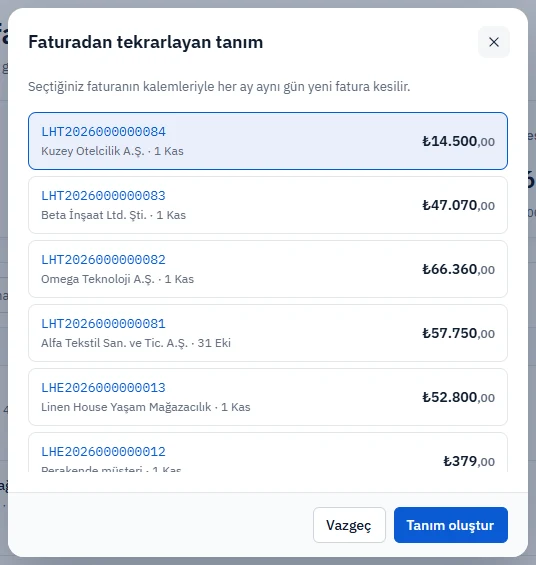
En kolay yol, daha önce kestiğiniz bir faturayı örnek almaktır. Tekrarlayan faturalar ekranında Faturadan oluştur'a tıklayın, listeden faturayı seçin ve Tanım oluştur'u onaylayın. Aynı kalemlerle her ay aynı gün taslak fatura oluşturan bir tanım açılır; taslağı kontrol edip siz kesersiniz. Bu yola faturanın Daha fazla › Tekrarlayan yap menüsünden de ulaşırsınız.
2Ya da yeni tanımı sıfırdan açın
Yeni tanım'a tıklayın. Yeni fatura formu açılır ve Tekrarlayan fatura yap anahtarı açık gelir. Alıcıyı ve kalemleri girip faturayı kestiğinizde ilk fatura kesilir ve aynı bilgilerle aylık bir tanım da oluşur. Normal bir faturada da bu anahtarı açabilirsiniz; Kesilince alıcıya e-posta gönder açıksa tanım da faturayı e-postayla gönderir.
3Tanımı listede izleyin
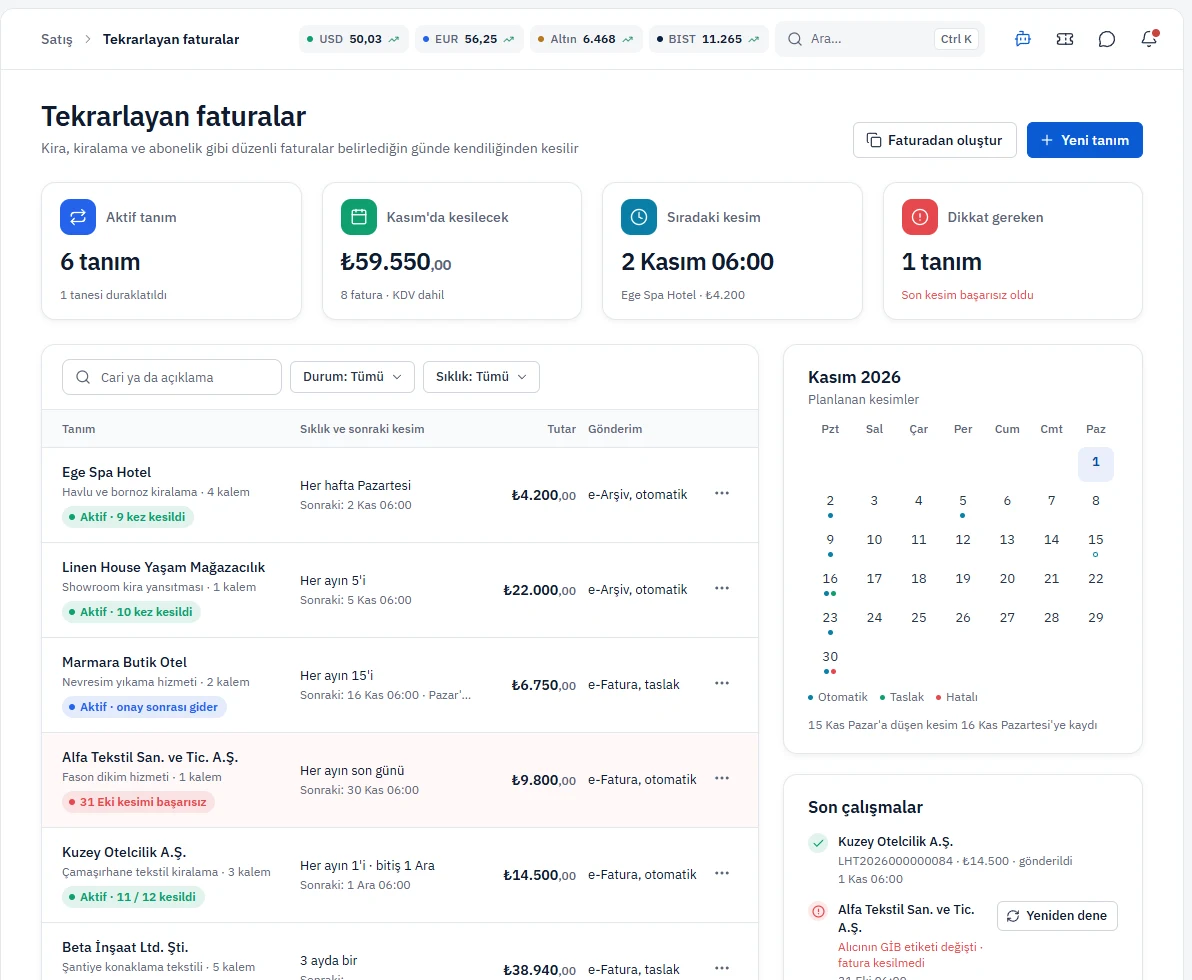
Liste her tanım için alıcıyı, kalem sayısını, Sıklık ve sonraki kesim bilgisini, tutarı ve Gönderim durumunu gösterir. Gönderim sütunu faturanın kendiliğinden kesilip kesilmeyeceğini (otomatik) ya da taslak mı kalacağını belirtir. Üstteki kartlar aktif tanım sayısını, bu ay kesilecek toplamı, sıradaki kesimi ve başarısız kesimleri özetler. Sağdaki takvim kesim günlerini işaretler.
4Tanımı düzenleyin, durdurun ya da silin
Satırın sonundaki üç nokta menüsünde Düzenle ve Sil vardır. Düzenle'de Tanım adı, Sıklık (Haftalık, Aylık, 3 ayda bir, 6 ayda bir, Yıllık), Her kaç dönemde, Sonraki kesim ve isteğe bağlı Bitiş tarihini değiştirirsiniz. Kalemler faturadan gelir ve bu pencerede değişmez. Satırdaki anahtar tanımı duraklatır ya da yeniden başlatır. Daha önce kesim yapmış bir tanım silinmez, sonlandırılır.
Sık sorulanlar
**Sonraki kesim** sütunundaki günde. Tarihi **Düzenle** penceresinden değiştirebilirsiniz.
Normal faturalar gibi **Satış › Faturalar** listesinde. Gönderim için [fatura gönderme](/yardim/faturalar/fatura-gonderme) makalesine bakın.
Hayır. Duraklatma yalnız sonraki kesimleri durdurur; kesilmiş faturalar yerinde kalır.