
CariErp'te faturaya, cariye, tahsilata ya da ayara yapılan her önemli işlem, kim tarafından ve ne zaman yapıldığıyla kaydedilir. İşlem kayıtları bu geçmişi okumanız içindir: bir tutarın neden değiştiğini, bir faturayı kimin gönderdiğini ya da bir kullanıcının ne zaman giriş yaptığını buradan bulursunuz. Kayıtlar değiştirilemez ve silinemez.
Başlamadan önce
- İşlem kayıtlarını görmek için kullanıcınızın denetim kayıtlarını görüntüleme yetkisi olmalı; yetkiler için [roller ve yetkiler](/yardim/kullanicilar-ve-guvenlik/roller-ve-yetkiler) makalesine bakın.
- Hesaba bağlı kullanıcı sayısını ve rolleri [kullanıcı davet](/yardim/kullanicilar-ve-guvenlik/kullanici-davet) makalesinden yönetirsiniz.
1Kayıtları açın
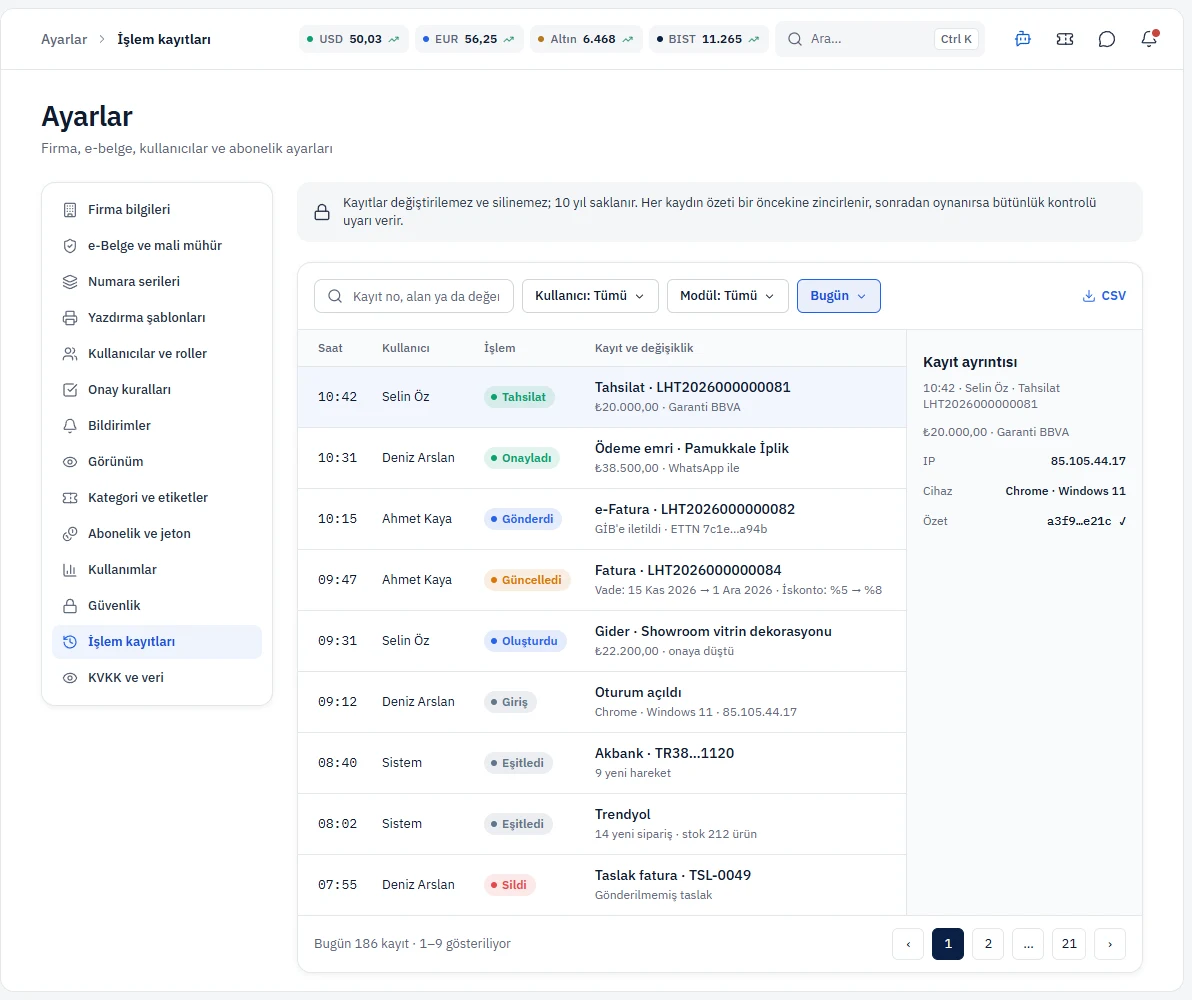
Ayarlar'dan İşlem kayıtları'nı seçin. Sayfanın üstündeki not kayıtların değiştirilemez olduğunu ve her kaydın özetinin bir öncekine zincirlendiğini belirtir; sonradan oynanırsa bütünlük kontrolü uyarı verir. Liste dört sütundan oluşur: Saat, Kullanıcı, İşlem ve Kayıt ve değişiklik. İşlem etiketleri renklidir: Oluşturdu, Güncelledi, Gönderdi, Onayladı, Sildi, Giriş, Eşitledi gibi. Sistem tarafından yapılan işlemlerde (banka eşitleme gibi) kullanıcı olarak Sistem yazar.
2Süzün ve arayın
Listenin üstündeki araçlarla aradığınızı bulursunuz:
- Kayıt no, alan ya da değer kutusu: fatura numarası, cari adı ya da değişen bir değerle arar.
- Kullanıcı: yalnız seçtiğiniz kişinin işlemlerini gösterir.
- Modül: faturalar, cariler, tahsilatlar gibi bir alanla sınırlar; parantezde kaç kayıt olduğu yazar.
- Dönem: Bugün, Son 7 gün, Son 30 gün ya da Tümü.
Sayfa başına 9 kayıt gösterilir; altta kaç kayıt olduğunu ve sayfa düğmelerini görürsünüz.
3Bir kaydın ayrıntısına bakın
Listede bir satıra tıklayın; sağdaki Kayıt ayrıntısı kartı açılır. Güncelleme kayıtlarında her alanın önceki ve sonraki değeri yan yana görünür (örneğin vade tarihi ve iskonto). Kartta ayrıca işlemin yapıldığı IP adresi, cihaz ve kaydın özet değeri bulunur; özetin yanındaki onay işareti zincirin bozulmadığını gösterir. İlgili kayıt hâlâ varsa Kayda git düğmesi sizi faturaya, cariye ya da hesaba götürür.
4CSV olarak indirin
Sağ üstteki CSV bağlantısı, seçili süzgeçlere uyan kayıtları CSV dosyası olarak indirir. Denetçiyle ya da mali müşavirle paylaşmak için dönemi ve modülü seçip indirin.
Sık sorulanlar
Hayır. İşlem kayıtları değiştirilemez ve silinemez. Yanlış bir işlem yapıldıysa işlemin kendisini düzeltin; düzeltme de ayrı bir kayıt olarak görünür.
Evet. Mali müşavirin düzenlemeleri kayıtlara "Ad (müşavir)" olarak yazılır. [Mali müşavir erişimi](/yardim/kullanicilar-ve-guvenlik/mali-musavir-erisimi) makalesine bakın.
Banka hareketi ya da pazaryeri siparişi çekmek gibi otomatik işlemleri kimse elle yapmaz; bu işlemler **Sistem** adına kaydedilir.