
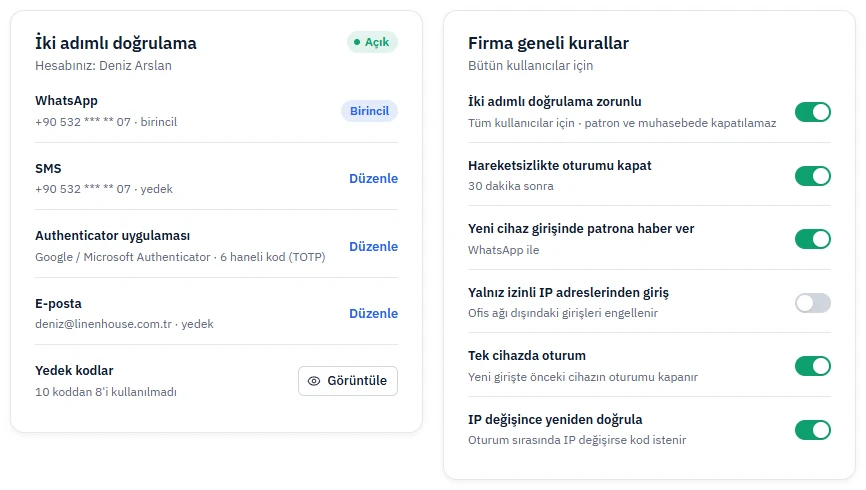
İki adımlı doğrulama, parolanız ele geçirilse bile hesabınıza girilmesini zorlaştırır: parolanızdan sonra telefonunuza ya da e-postanıza gelen (veya doğrulama uygulamasında üretilen) altı haneli kod istenir. Ayarlar Ayarlar › Güvenlik ekranındadır. Aynı ekranda firmanın geneli için oturum ve giriş kurallarını da belirlersiniz.
Başlamadan önce
- Yöntem seçiminde kendi hesabınızı yönetirsiniz; firma geneli kuralları değiştirmek için patron ya da yönetici olmanız gerekir.
- Doğrulama uygulaması için telefonunuzda Google ya da Microsoft Authenticator gibi bir uygulama olmalı.
- WhatsApp, SMS ve e-posta kodları, hesabınızda kayıtlı telefon ve e-posta adresine gider; bunları güncel tutun.
1Güvenlik ekranını açın
Ayarlar'dan Güvenlik'i seçin. Üstte güvenlik puanı ve eksikler görünür; iki adımlı doğrulamayı açmamış kullanıcılar varsa Hatırlatma gönder düğmesi onlara hatırlatma yollar. İki adımlı doğrulama kartında durum (Açık ya da Kapalı) ve dört yöntem listelenir: WhatsApp, SMS, Authenticator uygulaması ve E-posta. Birincil yöntemin yanında Birincil etiketi durur; diğerleri yedektir.
2Doğrulama uygulamasını kurun
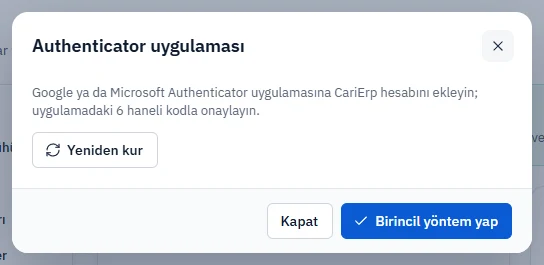
Authenticator uygulaması satırındaki Düzenle'ye tıklayın, Kurulumu başlat'a basın (kuruluysa düğme Yeniden kur der). Ekranda uygulamaya elle girilecek bir anahtar görünür; bu anahtar yalnız bir kez gösterilir. Anahtarı doğrulama uygulamanıza girin (telefondaysanız Telefonda aç bağlantısı da kullanılabilir), uygulamada çıkan altı haneli kodu Uygulamadaki kod alanına yazıp Onayla'ya basın. Kurulum bitince yedek kodlarınız bir kez gösterilir; güvenli bir yere kaydedin.
3Birincil yöntemi seçin
Girişte önce hangi yöntemin kullanılacağını Birincil yöntem yap ile belirlersiniz. WhatsApp, SMS ve e-posta için Düzenle'ye tıklayın ve Birincil yöntem yap'a basın. WhatsApp ve SMS kodu telefonunuza, e-posta kodu e-posta adresinize gider.
4Yedek kodları alın
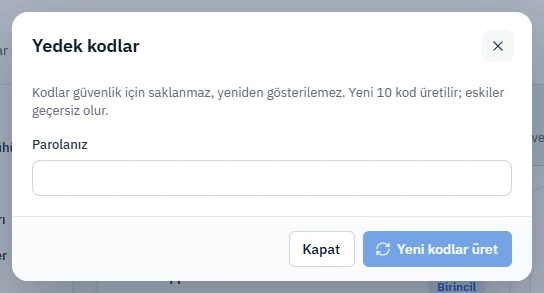
Telefonunuzu kaybedersiniz ya da kod gelmezse yedek kodlar girişi kurtarır. Yedek kodlar satırında "10 koddan N'i kullanılmadı" yazar. Görüntüle'ye tıklayın; kodlar güvenlik için saklanmadığından yeniden gösterilemez. Yeni kod üretmek için parolanızı girip Yeni kodlar üret'e basın; yeni 10 kod üretilir ve eskileri geçersiz olur. Girişte yedek kod, ABCD-EFGH biçimindeki kodu yazarak kullanılır.
5Girişte kodu kullanın
Parolanızı girdikten sonra doğrulama ekranı açılır; altı haneli kodu yazın. Kod 5 dakika geçerlidir ve 5 yanlış denemeye izin verilir. Süre dolarsa ya da deneme bitince yeniden giriş yapmanız gerekir.
6Firma geneli kuralları belirleyin
Firma geneli kurallar kartındaki anahtarlar bütün kullanıcılar için geçerlidir:
- İki adımlı doğrulama zorunlu: herkes için zorunlu kılar; patron ve muhasebe rollerinde kapatılamaz.
- Hareketsizlikte oturumu kapat: belirli bir süre işlem yapılmazsa oturum kendiliğinden kapanır.
- Yeni cihaz girişinde patrona haber ver: hesaba yeni bir cihazdan girilirse patrona bildirim gider.
- Yalnız izinli IP adreslerinden giriş: açarsanız aşağıdaki İzinli IP adresleri kartına eklediğiniz adresler dışından giriş engellenir.
- Tek cihazda oturum: yeni girişte öncekinin oturumu kapanır.
- IP değişince yeniden doğrula: oturum sırasında IP adresi değişirse kod istenir.
Sayfanın altında Parola politikası, Açık oturumlar ve İzinli IP adresleri kartları da vardır. Değişiklikleri sayfanın en altındaki Kaydet düğmesiyle saklayın; Vazgeç değişiklikleri geri alır.
Sık sorulanlar
Yedek kodlarınızdan birini kullanın. Kodlarınız da yoksa patron ya da yönetici rolündeki bir kullanıcıdan yardım isteyin; olmadıysa [destek talebi](/yardim/kullanicilar-ve-guvenlik/destek-talebi) açın ya da destek hattını arayın.
WhatsApp ve SMS kodları için telefon numaranızın hesabınızda doğru kayıtlı olduğunu kontrol edin. Birincil yöntemi **E-posta** ya da **Authenticator uygulaması** yaparak deneyin.
Kod 5 dakika geçerlidir ve 5 yanlış denemeye izin verilir. Süre dolarsa ya da deneme biterse yeniden giriş yapıp yeni kod istemeniz gerekir.