
Üçüncü adımda e-Fatura ve e-Arşiv başvurunuzu yasal olarak imzalarsınız. Tüzel kişilerde bu imza mali mühürle, şahıs şirketlerinde nitelikli e-imzayla atılır. İmza panelin kendisinde değil, panelin verdiği bağlantıdaki e-imza sayfasında yapılır. Panel mührünüzün kendisine hiçbir zaman ulaşmaz.
Başlamadan önce
- Mali mührünüz (şahıs şirketiyse e-imzanız) bilgisayarınıza takılı olmalı.
- Firma bilgileri ve belgeler adımlarını tamamlamış olmalısınız.
- Mührünüz yoksa önce [mali mührü nereden alacağınızı](/yardim/e-belge-aktivasyonu/mali-muhur-nereden) okuyun.
1Mali mühür adımını açın
Belgeleri yükledikten sonra Devam et'e tıklayın. e-Fatura hesabınızı bağlayın ekranı açılır. Üstteki kart firma bilgilerinizin doğrulandığını ve bağlanacak e-Belge hesabının bu vergi numarasına ait olması gerektiğini söyler.
2İmza sayfasını açın
1 · Mali mührünüzle GİB aktivasyonu bölümünde üç madde vardır. Mühürünüz takılı bilgisayarda birinci maddenin sağındaki İmza sayfasını aç bağlantısına tıklayın.
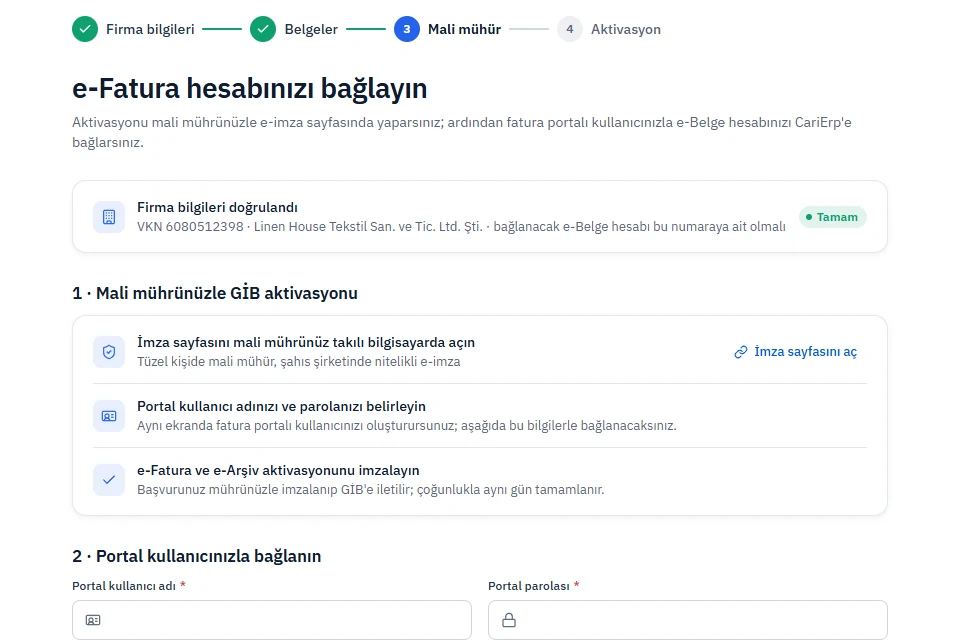
3İmza sayfasında üç işlem yapın
İmza sayfası yeni bir sekmede açılır. Ekrandaki sıraya göre:
- İmza sayfasını mali mührünüz takılıyken açın.
- Fatura portalı kullanıcı adınızı (e-posta adresi) ve parolanızı belirleyin. Aynı ekranda portal kullanıcınız oluşturulur.
- e-Fatura ve e-Arşiv aktivasyonunu mührünüzle imzalayın. Başvuru GİB'e iletilir.
4Panele dönün
İmza tamamlanınca CariErp sekmesine dönün. Aynı ekrandaki 2 · Portal kullanıcınızla bağlanın bölümüyle devam edersiniz.
Sık sorulanlar
Hayır; başvuru imzasız tamamlanmaz. Mührünüz gelene kadar taslak fatura hazırlayabilir, cari ve stok kartlarınızı girebilirsiniz. Mühürünüz gelince bu adıma dönün.
Hayır. Şahıs şirketlerinde başvuru nitelikli e-imzayla imzalanır. Kayıtta **Şahıs şirketi**'ni seçtiyseniz ekran bunu belirtir. e-İmza için [e-imza satın alma](/yardim/e-belge-aktivasyonu/e-imza-satin-alma) makalesine bakın.
Mühürünüzün takılı olduğundan ve bilgisayarınızın mühür yazılımının çalıştığından emin olun. Sorun sürerse destek talebi açın.