
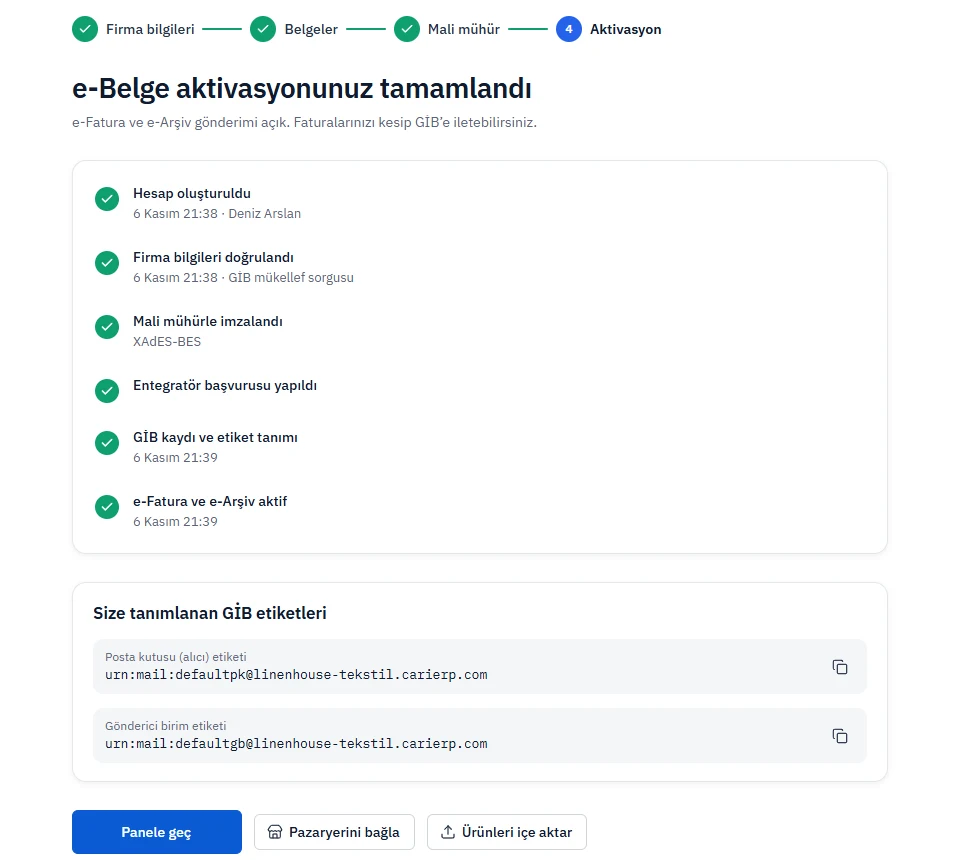
Aktivasyonun dördüncü adımı bir durum ekranıdır: başvurunuzun nerede olduğunu, size tanımlanan GİB etiketlerini ve sıradaki önerilen işleri gösterir. Aktivasyondan sonra e-Belge entegrasyonunun durumu Ayarlar › e-Belge ve mali mühür ekranında izlenir.
1Durum ekranını okuyun
Ekranın başlığı üç durumdan birini söyler:
- Başvurunuz GİB'e iletildi: imza doğrulandı, GİB kaydı sürüyor. Ekran durumu belirli aralıklarla kendiliğinden sorgular.
- e-Belge aktivasyonunuz tamamlandı: e-Fatura ve e-Arşiv gönderimi açık.
- Başvurunuz reddedildi: ekranda ret nedeni yazar; Firma bilgilerini düzelt düğmesiyle bilgileri düzeltip yeniden imzalarsınız.
Aşağıdaki liste süreci aşama aşama gösterir: hesabın oluşturulması, firma bilgilerinin doğrulanması, mali mühürle imza, başvurunun iletilmesi, GİB kaydı ve etiket tanımı. Tamamlanan aşamalar yeşildir; süren aşamada Sürüyor etiketi görünür.
2GİB etiketlerinizi kopyalayın
Aktivasyon tamamlanınca Size tanımlanan GİB etiketleri kartı Posta kutusu (alıcı) etiketi ve Gönderici birim etiketi değerlerini gösterir. Yanındaki kopyala simgesi değeri panoya alır. Karşı firmalar size e-Fatura göndermek için bu etiketi kullanır.
3Sonraki işlere geçin
Ekranın altında Panele geç, Pazaryerini bağla ve Ürünleri içe aktar düğmeleri vardır. Aktivasyon sürerken de pazaryeri ve ürün hazırlıklarını yapabilirsiniz; faturalarınız taslak kalır.
4Entegrasyon durumunu izleyin
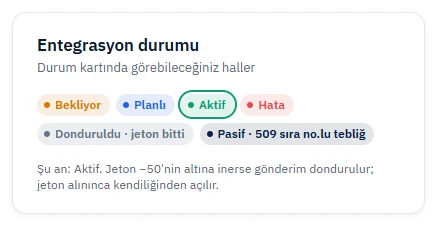
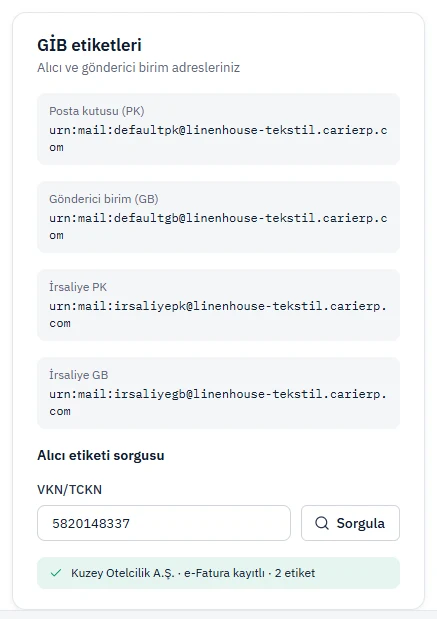
Aktivasyondan sonra Ayarlar › e-Belge ve mali mühür ekranındaki Entegrasyon durumu kartı olası durumları sıralar ve bulunduğunuz durumu çerçeveler: Bekliyor, Planlı, Aktif, Hata, Donduruldu · jeton bitti ve Pasif · 509 sıra no.lu tebliğ. Aynı ekranda aktifken Bağlantıyı test et düğmesi bağlantıyı denetler. GİB etiketleri kartındaki Alıcı etiketi sorgusu ise bir karşı firmanın e-Fatura kayıtlı olup olmadığını sorgular.
Sık sorulanlar
GİB kaydı bazen birkaç saat ya da bir iş günü sürebilir. Ekran açık kaldıkça durum yenilenir. Gün sonunda hâlâ değişmediyse destek talebi açın.
Ret nedenini ekrandan okuyun, **Firma bilgilerini düzelt** düğmesiyle hatalı bilgiyi düzeltin ve imza adımını yeniden yapın.
Alıcı etiketi, size e-Fatura gönderecek firmaların kullandığı adrestir. Genellikle GİB listesinden zaten görünür; gerekirse kartı kopyalayıp paylaşabilirsiniz.