
Aktivasyonun ilk iki adımı firmanızı tanıtmak ve yetkinizi göstermektir. Önce vergi numaranızla GİB kayıtlarından unvanınızı getirir, sonra başvuru belgelerini yüklersiniz.
Başlamadan önce
- Tüzel kişi için: vergi kimlik numarası; imza sirküleri, vergi levhası, ticaret sicil gazetesi ve yetkili kimliği.
- Şahıs şirketi için: T.C. kimlik numarası ve ekranın listelediği şahıs belgeleri.
- Belgeler PDF, JPG ya da PNG olmalı; her dosya en fazla 20 MB olabilir.
1Vergi numaranızı sorgulayın
Aktivasyonu başlat ile Firma bilgileriniz ekranını açın. Vergi kimlik numarası alanına 10 haneli numarayı yazın (şahıs şirketinde T.C. kimlik numarası, 11 hane) ve GİB'den sorgula'ya tıklayın. Ticaret unvanı, vergi dairesi ve faaliyet kodu kendiliğinden gelir. Ekranın yeşil kutusu e-Fatura kayıtlı kullanıcı olup olmadığınızı da söyler. Kayıtlıysanız mevcut posta kutusu etiketiniz taşınır; değilseniz başvuruyu CariErp yapar.
2Bilgileri tamamlayın
Aşağıdaki alanları kontrol edin ya da doldurun:
| Alan | Not |
|---|---|
| Ticaret unvanı | Zorunlu |
| Vergi dairesi | Listeden seçilir |
| Adres | Zorunlu |
| Ticaret sicil no | İsteğe bağlı |
| MERSİS no | İsteğe bağlı; 16 hane |
| Fatura e-postası | Zorunlu; boşsa hesabınızın e-postası önerilir |
| IBAN (faturada görünecek) | TR ile başlayan 26 karakter; KAMU senaryolu faturalarda zorunludur |
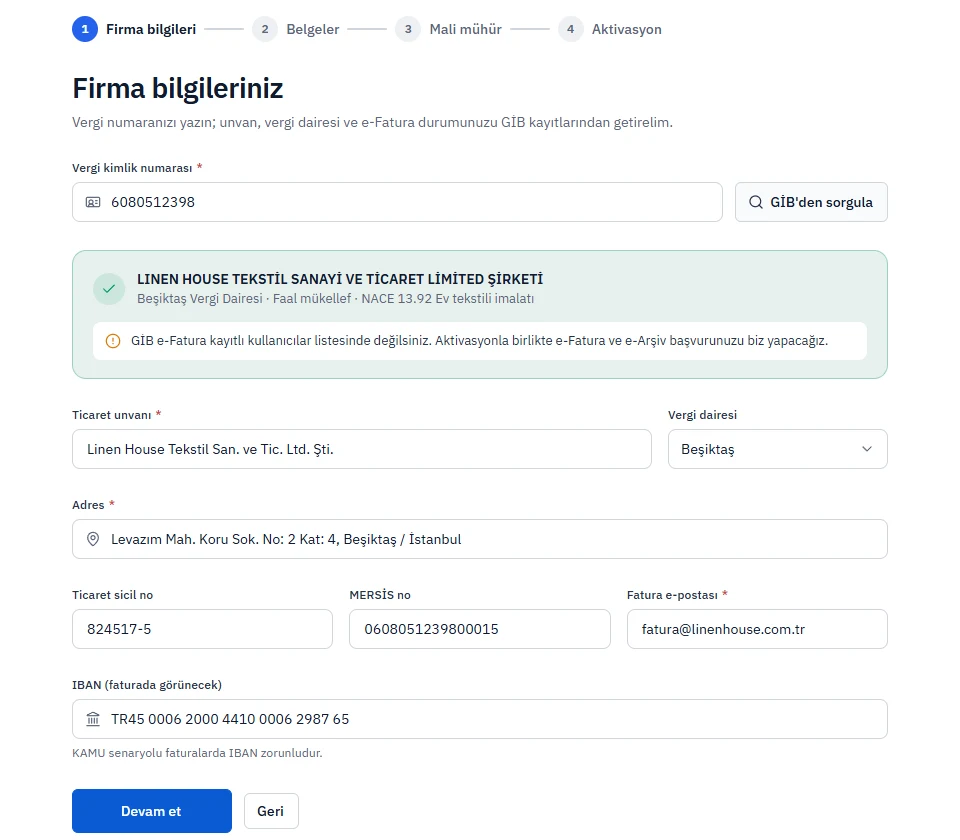
Sonra Devam et'e tıklayın. Bilgiler GİB kaydıyla eşleşmezse ekran hatayı ilgili alanın altında gösterir.
3Başvuru belgelerini yükleyin
Başvuru belgelerinizi yükleyin ekranında gerekli belgeler listelenir ve sağ üstte kaç belgenin yüklendiği yazar. Her satırdaki Dosya seç düğmesiyle dosyayı seçin. Yüklenen belgenin yanında Yüklendi etiketi ve Değiştir düğmesi görünür; bekleyenlerde Bekleniyor yazar.
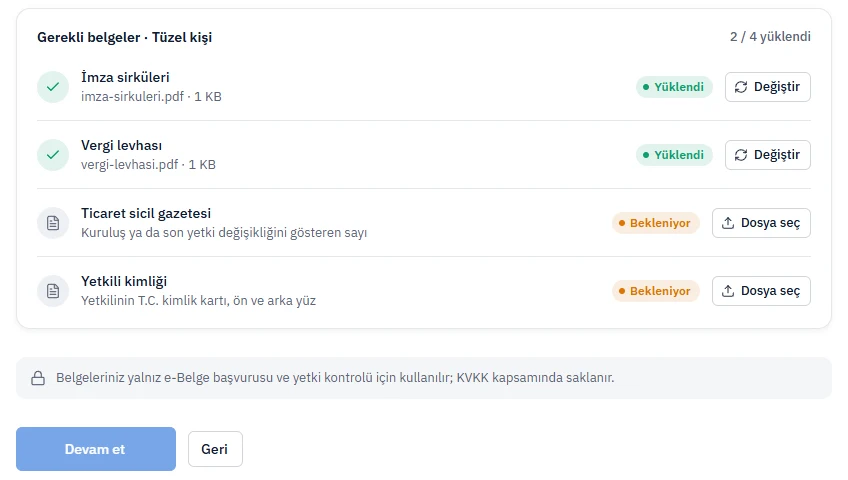
Bütün belgeler yüklenince Devam et düğmesi açılır ve mali mühür adımına geçersiniz.
Sık sorulanlar
Numaranın hane sayısını kontrol edin (vergi kimlik numarası 10, T.C. kimlik numarası 11 hane). Ekran hatayı alanın altında yazar; düzeltip yeniden sorgulayın.
Başvuru imzalanmadan önce **Değiştir** düğmesiyle evet. İmzadan sonra değiştirilemez.
Alan isteğe bağlıdır; ancak KAMU senaryolu faturalarda IBAN zorunlu olduğu için girmeniz önerilir. Sonradan [firma bilgilerinden](/yardim/firma-ayarlari/firma-bilgileri) de ekleyebilirsiniz.