
Hazır raporlar ihtiyacınızı karşılamıyorsa Rapor oluşturucu ile kendi raporunuzu kurarsınız: verinin geleceği kaynağı seçer, sütunları sürükler, süzer ve gruplarsınız. Önizleme sizi bekletmeden güncellenir. Raporu Excel ya da CSV olarak indirebilir, şablon olarak kaydedip düzenli göndertebilirsiniz.
Başlamadan önce
- Raporlar yetkisi olan bir kullanıcıyla giriş yapın.
- Hangi veriyi görmek istediğinizi belirleyin: faturalar mı, cariler mi, giderler mi? Kaynak buna göre seçilir.
1Kaynağı seçin
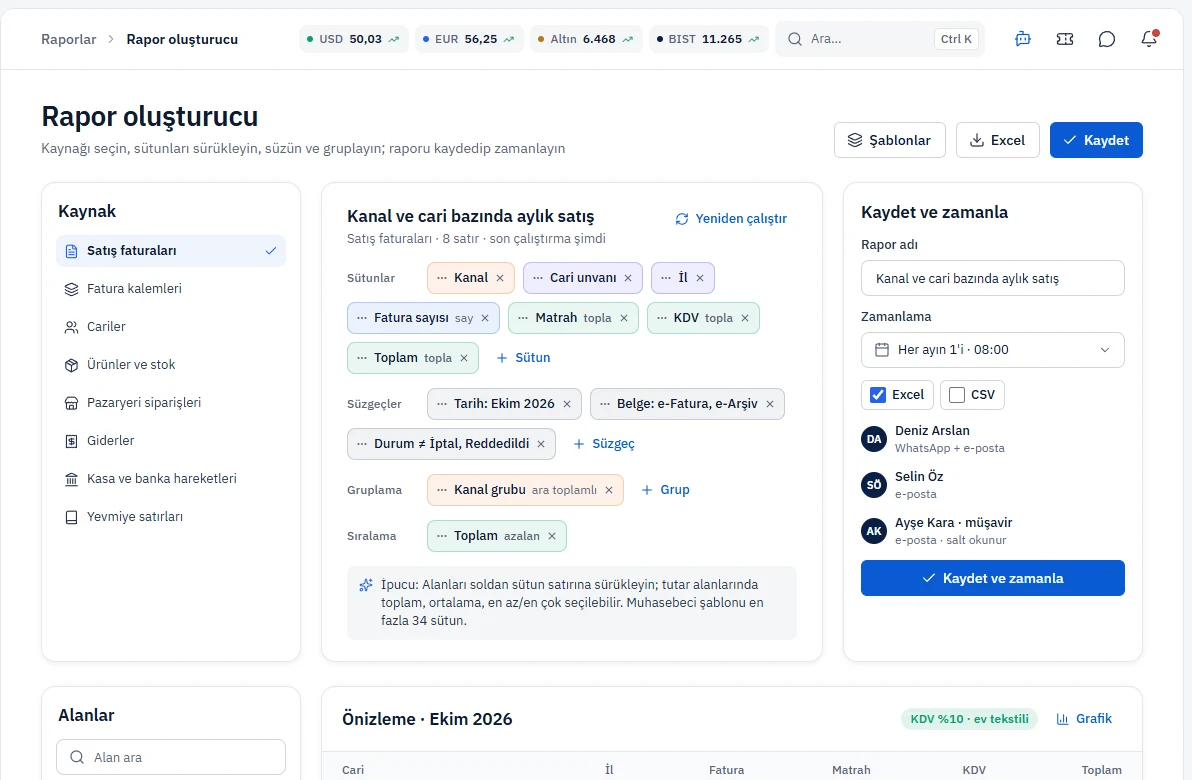
Raporlar › Rapor oluşturucu'yu açın. Soldaki Kaynak kartında sekiz kaynak vardır:
- Satış faturaları
- Fatura kalemleri
- Cariler
- Ürünler ve stok
- Pazaryeri siparişleri
- Giderler
- Kasa ve banka hareketleri
- Yevmiye satırları
Kaynağı değiştirdiğinizde sütunlar ve süzgeçler o kaynağa göre sıfırlanır.
2Sütunları belirleyin
Ortadaki tasarım kartında dört şerit vardır. Sütunlar şeridinde seçili sütunlar etiket olarak durur:
- Sütun düğmesi listeden yeni sütun ekler. Alanlar kartından sürükleyerek de ekleyebilirsiniz.
- Etiketleri sürükleyerek sırayı değiştirirsiniz.
- Etiketteki çarpı sütunu kaldırır.
- Tutar ve sayı sütunlarındaki küçük yazıya (topla, say, ortalama, en az, en çok) tıklayarak toplama türünü değiştirirsiniz.
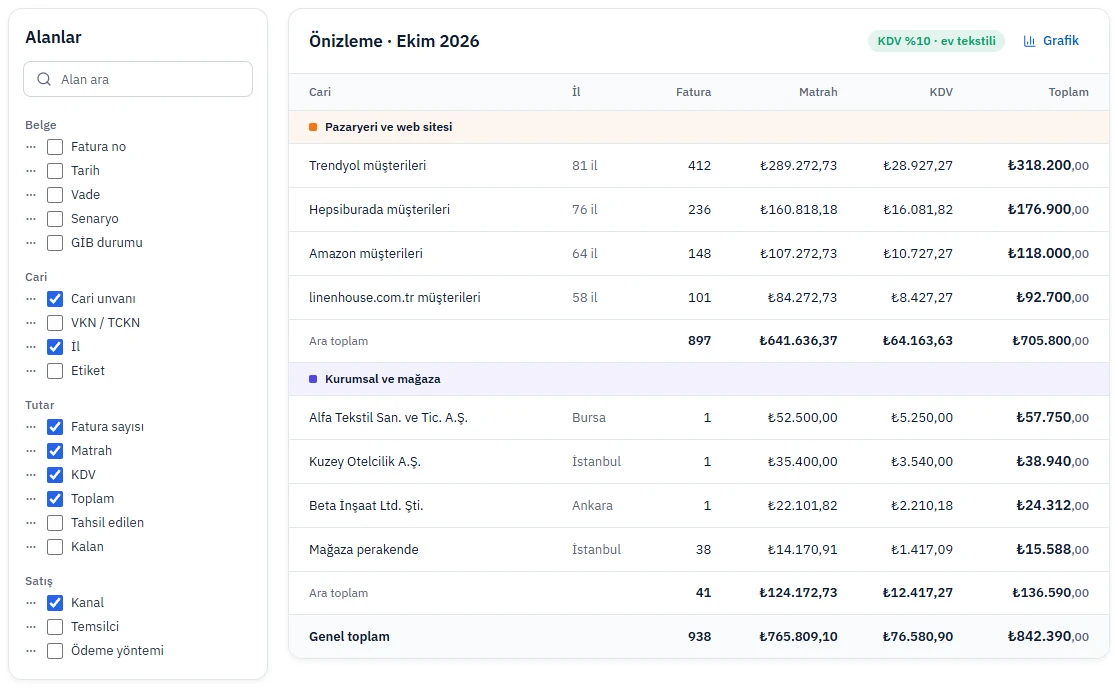
Alttaki Alanlar kartı alanları gruplar halinde listeler. Kutuyu işaretlemek sütun ekler, kaldırmak sütunu siler; Alan ara kutusu uzun listede işinizi kolaylaştırır.
3Süzün, gruplayın ve sıralayın
- Süzgeçler: Süzgeç düğmesi bir pencere açar. Alan, Koşul ve Değer seçip Ekle'ye basın. Tarih alanlarında koşul Ay ya da Arasında, seçenekli alanlarda Şunlardan biri ya da Şunlar değil, serbest metinde İçerir, Eşittir ya da Eşit değil olur. Birden çok değeri virgülle ayırın.
- Gruplama: Grup ile bir alan seçerseniz satırlar o alana göre bölünür ve her grubun altında ara toplam çıkar.
- Sıralama: Sıralama ile alanı seçin; etiketteki azalan ya da artan yazısına tıklayarak yönü değiştirin.
Değişiklikler önizlemeye hemen yansır. Yeniden çalıştır verileri yeniden hesaplar.
4Önizlemeyi okuyun
Alttaki Önizleme kartı satırları, ara toplamları ve en altta Genel toplam'ı gösterir. Grafik düğmesi tabloyu çubuk görünümüne çevirir; Tablo ile geri dönersiniz. Satır yoksa kart sütun eklemenizi ya da süzgeçleri gevşetmenizi söyler.
5İndirin ya da kaydedin
- Sağ üstteki Excel düğmesi raporu hemen indirir.
- Kaydet raporu şablon olarak saklar.
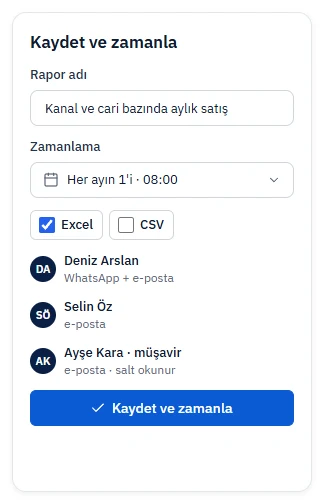
- Kaydet ve zamanla kartında Rapor adı'nı yazar, Zamanlama'yı seçer, Biçim olarak Excel, CSV ya da ikisini işaretlersiniz. Alıcılar kartta listelenir; rapor hazır olunca onlara bildirim gider. Ayrıntı için zamanlanmış rapor makalesine bakın.
6Kayıtlı şablonları kullanın
Sayfanın altındaki Kayıtlı rapor şablonları kartı kaydettiğiniz raporları listeler. Karta tıklamak şablonu tasarıma yükler. Kartın üç nokta menüsünde Aç, Zamanla ve Sil seçenekleri bulunur. Üstteki Şablonlar düğmesi sizi bu karta götürür.

Sık sorulanlar
Toplama türü yalnız tutar ve sayı sütunlarında seçilebilir. Metin ve tarih sütunları olduğu gibi listelenir.
Alanlar kaynaklara göre sabittir. Eksik bir alan için destek talebi açıp hangi kaynakta hangi alanı aradığınızı yazın.
Sayfanın altındaki **Kayıtlı rapor şablonları** kartında şablona tıklayın; sütunlar, süzgeçler ve gruplama tasarıma yüklenir. Zamanlamak için üç nokta menüsünden **Zamanla**'yı seçin. Zamanlama adımları [zamanlanmış rapor](/yardim/raporlar/zamanlanmis-rapor) makalesindedir.