
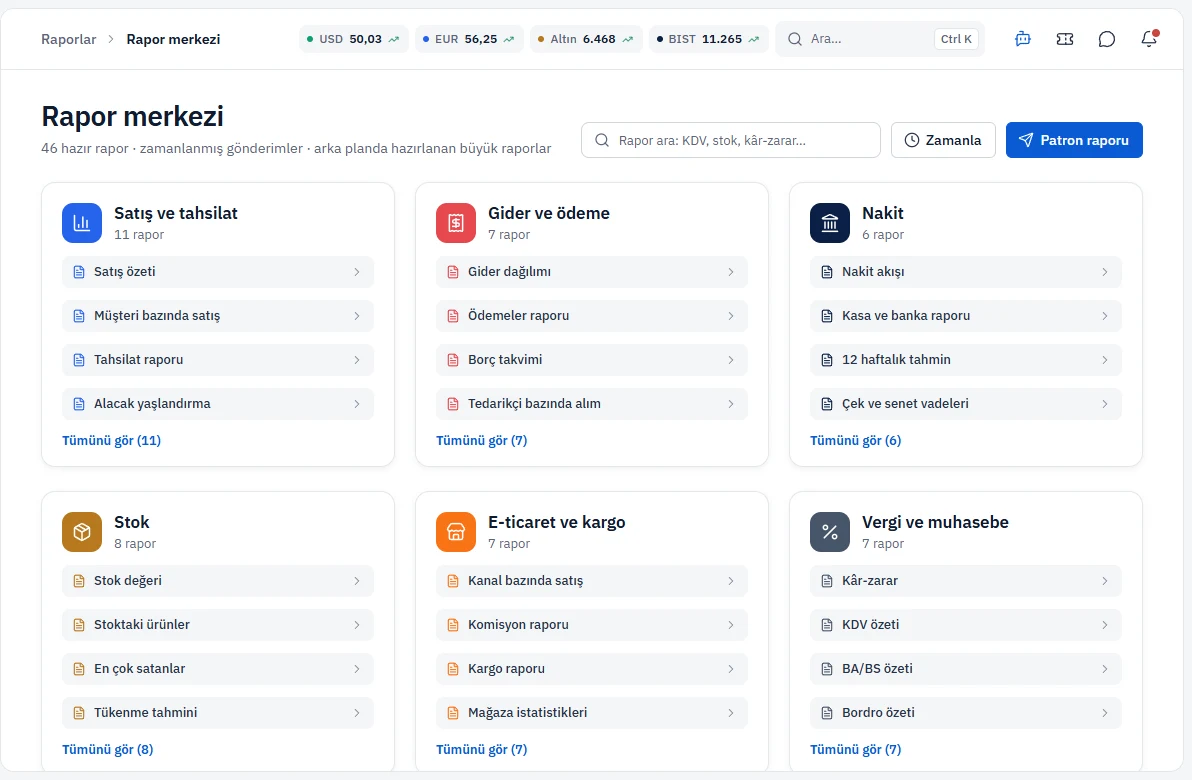
Rapor merkezi, CariErp'teki hazır raporların ve arka planda hazırlanan büyük raporların toplandığı ekrandır. Satış, gider, nakit, stok, e-ticaret ve vergi raporlarına buradan ulaşırsınız. Raporlar ekranda açılır; dosya olarak Excel biçiminde indirilir (PDF rapor yoktur).
Başlamadan önce
- Kullanıcınızın Raporlar yetkisi olmalı. Yetki yoksa menüde Raporlar görünmez ya da ekran açılmaz. Yetkileri [roller ve yetkiler](/yardim/kullanicilar-ve-guvenlik/roller-ve-yetkiler) makalesinden düzenleyebilirsiniz.
- Rapor verisi, panelde kestiğiniz ya da aktardığınız kayıtlardan hesaplanır. Henüz kayıt yoksa raporlar boş görünür.
1Raporu bulun
Soldaki menüden Raporlar › Rapor merkezi'ni açın. Ekran altı kategoriye ayrılır: Satış ve tahsilat, Gider ve ödeme, Nakit, Stok, E-ticaret ve kargo ile Vergi ve muhasebe. Her kartta ilk dört rapor görünür; kategorinin tüm raporları için Tümünü gör'e tıklayın.
Aradığınız raporun adını biliyorsanız sağ üstteki Rapor ara kutusuna yazın; kategori kartları eşleşen raporlara göre süzülür.
2Raporu açın ve dönemi seçin
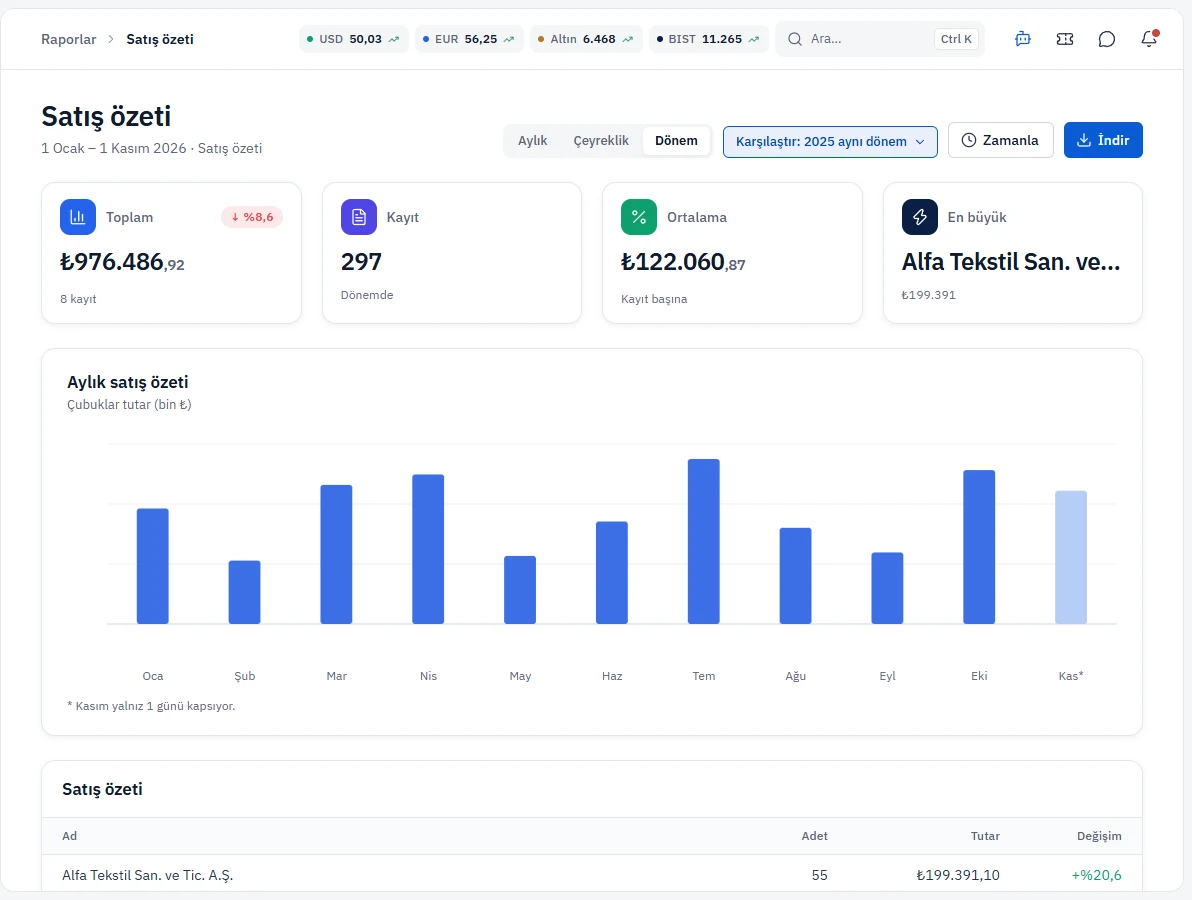
Bir rapora tıklayınca rapor sayfası açılır. Sağ üstteki Dönem düğmeleri şunlardır:
- Aylık: içinde bulunduğunuz ayın başından bugüne.
- Çeyreklik: içinde bulunduğunuz çeyreğin başından bugüne.
- Dönem: yılbaşından bugüne.
Karşılaştır menüsünde üç seçenek vardır: geçen yılın aynı dönemi, Önceki dönem ve Karşılaştırma yok. Karşılaştırma açıkken özet kartlarında artış ya da azalış oranı görünür.
3Sayfayı okuyun
Rapor sayfası üç parçadan oluşur: üstte özet kartları, ortada aylık grafik, altta ayrıntı tablosu. Dönemin son ayı eksikse grafikte açık renk görünür ve altına kaç günü kapsadığı yazılır. Bazı raporlarda tablonun üstünde Ayrıntılı ekran bağlantısı bulunur; ilgili kayıt listesine gider. Kâr-zarar raporunda Hesap detayını göster alt hesapları açar.
4Excel olarak indirin
Sağ üstteki İndir düğmesi seçili dönem ve karşılaştırmaya göre raporu Excel dosyası olarak indirir. Raporu düzenli olarak almak için Zamanla düğmesini kullanın; ayrıntı zamanlanmış rapor makalesinde.
5Alt kartları kullanın
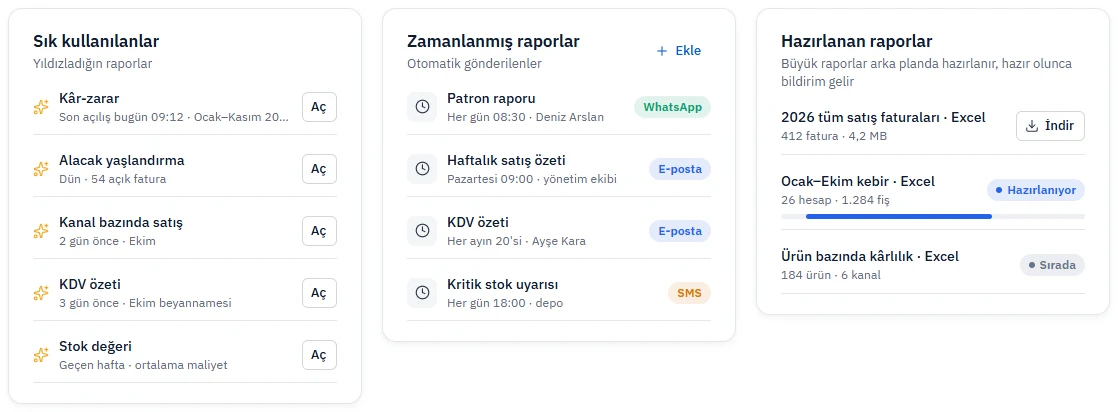
Sayfanın altında üç kart vardır:
- Sık kullanılanlar: açtığınız raporlar son açılış zamanıyla listelenir; Aç ile tekrar açarsınız.
- Zamanlanmış raporlar: kurduğunuz otomatik gönderimler. Ekle yeni zamanlama açar.
- Hazırlanan raporlar: büyük raporlar arka planda hazırlanır, hazır olunca bildirim gelir. Durum Hazırlanıyor, Sırada ya da Hata olabilir; hazır dosyada İndir düğmesi çıkar.
Patron raporu
Sağ üstteki Patron raporu düğmesi satış, tahsilat, ödeme, gider, geciken alacak ve kasa özetini hemen gönderir. Dönem olarak günlük (bugün) ya da haftalık (son 7 gün) seçilir; ardından kanallar ve alıcılar işaretlenip Şimdi gönder'e basılır. Her gün otomatik gönderim için Zamanla'yı kullanın.
Sık sorulanlar
Hayır. Raporlar Excel olarak indirilir; rapor oluşturucuda CSV de seçilebilir. PDF gerekiyorsa Excel dosyasını kendi programınızda PDF'e çevirebilirsiniz.
**Karşılaştır** menüsü **Karşılaştırma yok** durumundaysa oran kartlarda görünmez. Menüden geçen yılın aynı dönemini ya da önceki dönemi seçin.
Önce **Dönem** seçimine bakın; yılbaşından bugüne mi, yalnız bu aya mı baktığınızı kontrol edin. Sonra ilgili kaydın ayrıntı ekranını açıp tutarları karşılaştırın. Fark sürüyorsa raporun adını ve dönemi yazarak destek talebi açın.