
Aynı raporu her hafta elle açmak zorunda değilsiniz. Zamanlanmış raporlar seçtiğiniz gün ve saatte arka planda hazırlanır; alıcılara raporun hazır olduğu bildirilir. Aşağıdaki adımlar hazır raporlar içindir; kendi tasarladığınız raporu rapor oluşturucudan zamanlamak da mümkündür.
Başlamadan önce
- Raporlar yetkisi olan bir kullanıcıyla giriş yapın.
- Alıcıların e-posta adresleri kullanıcı kayıtlarındadır. Yeni bir alıcı için önce [kullanıcıyı davet edin](/yardim/kullanicilar-ve-guvenlik/kullanici-davet).
- Bildirimde rapor dosyası eklenmez; e-posta, raporun hazır olduğunu söyler ve Rapor merkezi'ne bağlantı verir. Dosyayı oradan indirirsiniz.
1Zamanlamayı başlatın
Zamanlamayı iki yerden açabilirsiniz:
- Rapor merkezi'nde sağ üstteki Zamanla düğmesi ya da Zamanlanmış raporlar kartındaki Ekle. Bu durumda raporu pencerenin içinden seçersiniz.
- Bir raporu açtıysanız o sayfanın sağ üstündeki Zamanla düğmesi. Rapor zaten seçili gelir.
2Sıklığı ve saati seçin
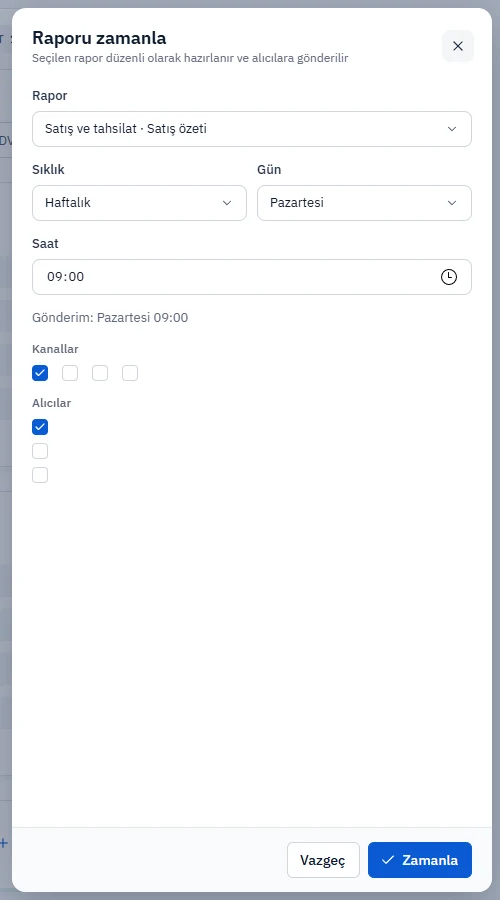
Raporu zamanla penceresinde:
- Sıklık: Her gün, Haftalık ya da Aylık.
- Gün: haftalıkta haftanın günü, aylıkta ayın 1 ile 28'i arasındaki bir gün.
- Saat: raporun hazırlanacağı saat.
Pencerede Gönderim satırı seçiminizi okunur biçimde yazar (örneğin "Pazartesi 09:00").
3Kanalı ve alıcıları seçin
Kanallar bölümünde sırasıyla E-posta, WhatsApp, SMS ve Uygulama bildirimi kutuları vardır. En az birini işaretlemeniz gerekir; yoksa "En az bir kanal seçin." uyarısı çıkar. Alıcılar bölümünde kullanıcılar listelenir. Seçim yapmazsanız bildirim patron rolündeki kullanıcılara gider.
Hazırlama bitince seçtiğiniz kanaldan bildirim gelir; ayrıca uygulama içi bildirim de düşer. Düzenli takip için en güvenilir kanal e-postadır.
4Zamanlayın
Zamanla'ya basın. Ekranın köşesinde "zamanlandı" bildirimi görünür ve kayıt Zamanlanmış raporlar kartına eklenir. Her satırda raporun adı, sıklığı, alıcı bilgisi ve kanal etiketi yazar.
5Zamanlamayı düzenleyin ya da kaldırın
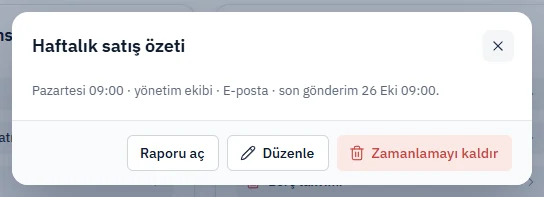
Zamanlanmış raporlar kartında bir satıra tıklayın. Açılan pencerede şunlar var:
- Raporu aç: raporu ekranda açar.
- Düzenle: sıklık, gün, saat, kanal ve alıcıları değiştirmenizi sağlar; rapor değişmez.
- Zamanlamayı kaldır: onay penceresi açar. Onaylarsanız rapor artık düzenli hazırlanmaz. Rapor ve daha önce hazırlanan dosyalar silinmez.
6Dosyayı indirin
Bildirimi aldığınızda Rapor merkezi › Hazırlanan raporlar kartını açın. Hazır dosyanın yanındaki İndir düğmesi Excel dosyasını indirir. Hazırlanan raporlar kartı rapor merkezi makalesinde anlatılmıştır.
Sık sorulanlar
Hayır. E-posta raporun hazır olduğunu bildirir ve Rapor merkezi'ne bağlantı içerir. Dosya **Hazırlanan raporlar** kartından indirilir.
Evet. **Alıcılar** bölümünde istediğiniz kullanıcıları işaretleyin. Zamanlamayı sonradan **Düzenle** ile değiştirebilirsiniz.
Önce **Zamanlanmış raporlar** kartında satırın göründüğünü ve seçtiğiniz kanalın doğru olduğunu kontrol edin. Sonra **Hazırlanan raporlar** kartına bakın; rapor orada **Hata** durumundaysa raporun adı ve zamanlama saatiyle destek talebi açın. Kullanıcıların bildirim tercihleri için [bildirim ayarları](/yardim/firma-ayarlari/bildirim-ayarlari) makalesine bakın.