
Bordroya girecek her çalışanın bir personel kartı olur. Karttaki brüt ücret, işe giriş tarihi ve kimlik bilgileri her ay bordro hesabında kullanılır. Avans ve izinler de aynı ekrandan yönetilir.
Başlamadan önce
- Çalışanın adı, soyadı, brüt ücreti ve TCKN'si hazır olsun. IBAN ve unvan sonradan da girilebilir.
- Personel ve bordro ekranını görmek için bordro yetkinizin olması gerekir. Yetkiler için [roller ve yetkiler](/yardim/kullanicilar-ve-guvenlik/roller-ve-yetkiler) makalesine bakın.
- Personel kartı panele giriş yapacak bir kullanıcı değildir. Çalışanınıza panel erişimi vermek için [kullanıcı davet](/yardim/kullanicilar-ve-guvenlik/kullanici-davet) makalesini izleyin.
1Personel ekranını açın
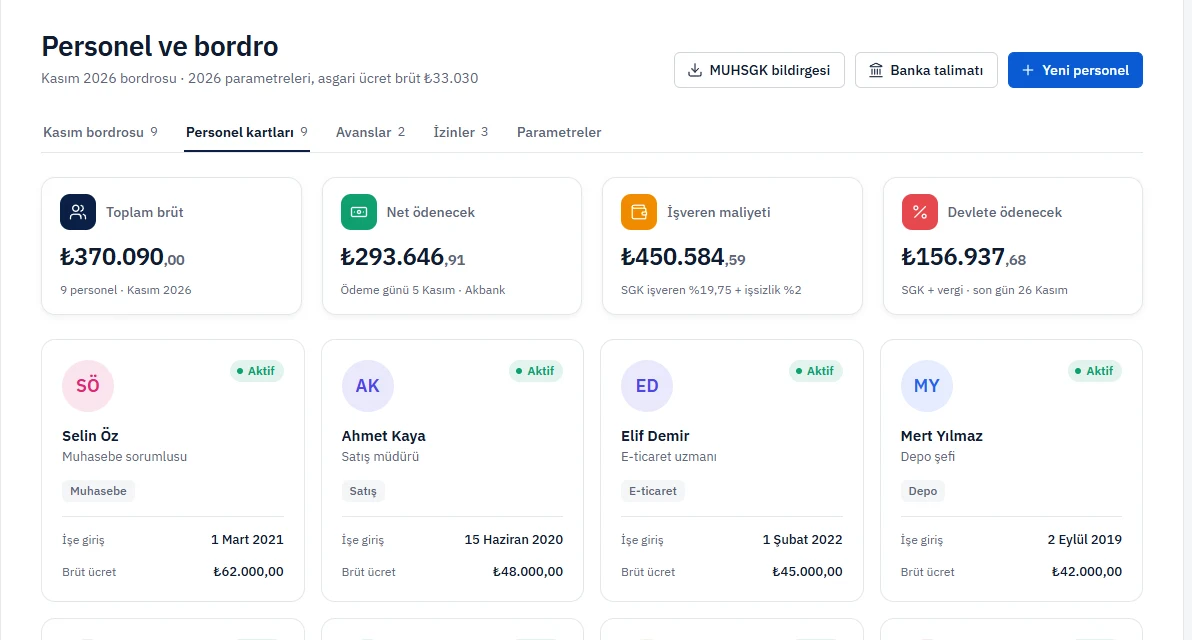
Gider › Personel ve bordro ekranında sekmeler şunlardır: dönem bordrosu, Personel kartları, Avanslar, İzinler ve Parametreler. Personel kartları sekmesi her çalışanı unvanı, departmanı, işe giriş tarihi ve brüt ücretiyle gösterir; kartta Aktif ya da Çıkış rozeti görünür.
2Yeni personel ekleyin
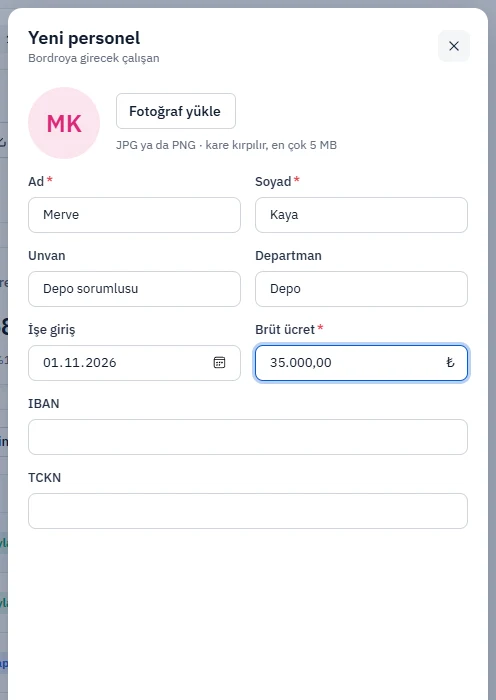
Sağ üstteki Yeni personel'e tıklayın. Açılan panelde şunları doldurun:
- Ad ve Soyad: Zorunludur.
- Unvan ve Departman: Bordroyu departmana göre süzmek için kullanılır.
- İşe giriş: Çalışanın başlangıç tarihi.
- Brüt ücret: Zorunludur; aylık brüt tutar.
- IBAN ve TCKN: Maaş ödemesi ve kimlik bilgisi. TCKN hatalıysa alanın altında uyarı çıkar.
- Fotoğraf: İsteğe bağlı. JPG ya da PNG olmalı ve 5 MB'ı aşmamalıdır.
Kaydet'e tıklayın. Personel kartı açılır ve çalışan sonraki bordro hesabına girer.
3Kartı güncelleyin
Kartın üzerine tıklayarak aynı paneli açar, brüt ücreti ya da unvanı değiştirirsiniz. Hesaplanmış bir dönemi düzeltmek için önce o dönemin bordrosunu silip yeniden hesaplayın; bkz. bordro hazırlama.
4Avans verin
Avanslar sekmesinde Avans ver'e tıklayın; Personel'i, Tutar'ı, Ödeme hesabı'nı ve isteğe bağlı Açıklama'yı girin. Panel avansın sonraki bordrodan ya da çalışan harcamalarından mahsup edileceğini belirtir. Liste avansı Açık, Mahsup edildi ya da İptal olarak gösterir. Bordro tablosunda avansı olan personelin durum hücresinde Avans etiketi görünür.

5İzin taleplerini yanıtlayın
İzinler sekmesi personelin izin türünü, tarihini ve gün sayısını listeler. Bekleyen talepte Onayla ya da Reddet'e tıklayın.
6İşten çıkış verin ya da kartı silin
Kartı açıp Personeli sil'i seçerseniz kayıt kalıcı silinir. Bordro, avans, izin ya da masraf kaydı olan personel yasal saklama nedeniyle silinemez; bu durumda panel İşten çıkar seçeneğini sunar. İşten çıkan personelin kartı Çıkış olarak kalır, yeni bordrolara girmez ve geçmiş kayıtları korunur. Silme onay kuralınıza takılırsa talep onaya gider.
Sık sorulanlar
Bordroya aktif personel girer. Dönem daha önce hesaplandıysa hesaplanmış bordroyu **Bordroyu sil** ile silip dönemi yeniden hesaplayın; bkz. [bordro hazırlama](/yardim/personel-ve-bordro/bordro-hazirlama).
Kartı açıp ücreti düzeltin. Dönem bordrosu hesaplanmışsa onu silip yeniden hesaplayın.
Hayır. Fotoğraf yoksa kartta ad ve soyadın baş harfleri görünür.