
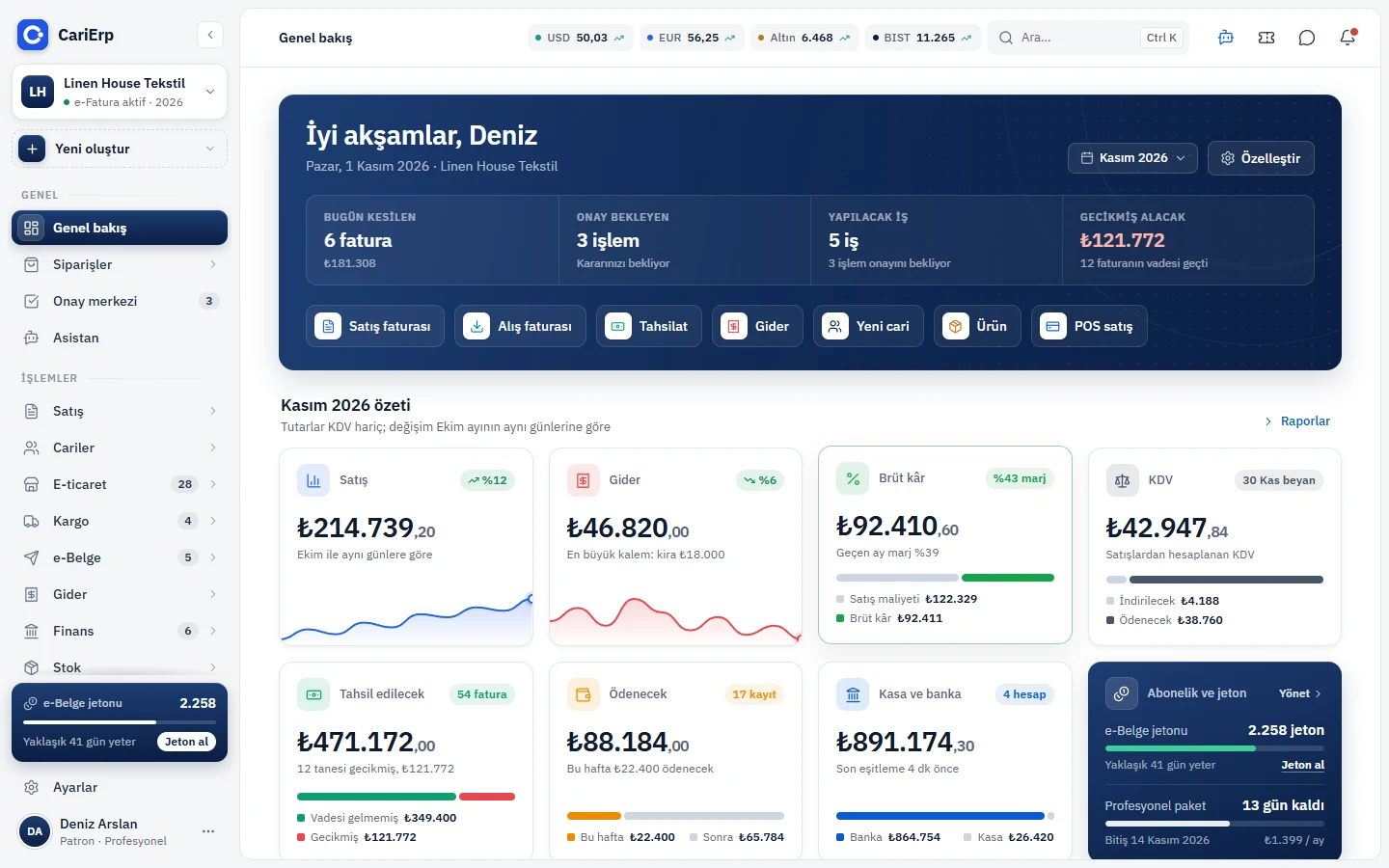
Panelin sol tarafında kenar menü, üstünde arama ve bildirim simgeleri bulunur. Bu makale her birinin ne işe yaradığını gösterir.
1Firmayı ve mali dönemi seçin
Kenar menünün en üstündeki firma kartı firma adını, e-Belge durumunu ve mali yılı gösterir. Karta tıklayınca birden fazla firmanız varsa Firma listesinden birini seçebilirsiniz. Mali dönem satırındaki yıl düğmeleri çalışılan yılı değiştirir. Geçmiş dönemler yalnız okunabilir.
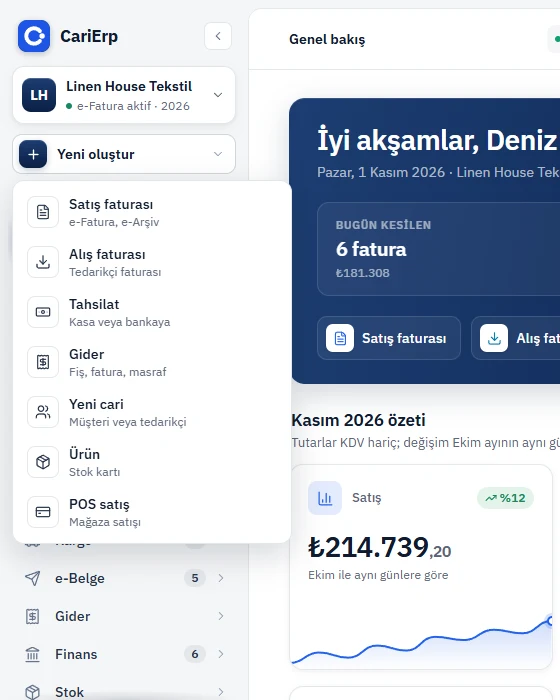
2Yeni kayıt oluşturun
Firma kartının altındaki Yeni oluştur düğmesi sık yapılan kayıtları listeler: Satış faturası, Alış faturası, Tahsilat, Gider, Yeni cari, Ürün ve POS satış. Yalnız rolünüzün açabildiği kayıtlar görünür.
4Ctrl K ile arayın
Üst çubuktaki Ara… kutusuna tıklayın ya da klavyede Ctrl K tuşlarına basın. Açılan pencereye bir cari, fatura numarası, ürün, sayfa ya da işlem adı yazın. Sonuçları Tümü, Cariler, Faturalar, Ürünler, İşlemler ve Sayfalar düğmeleriyle daraltabilirsiniz.
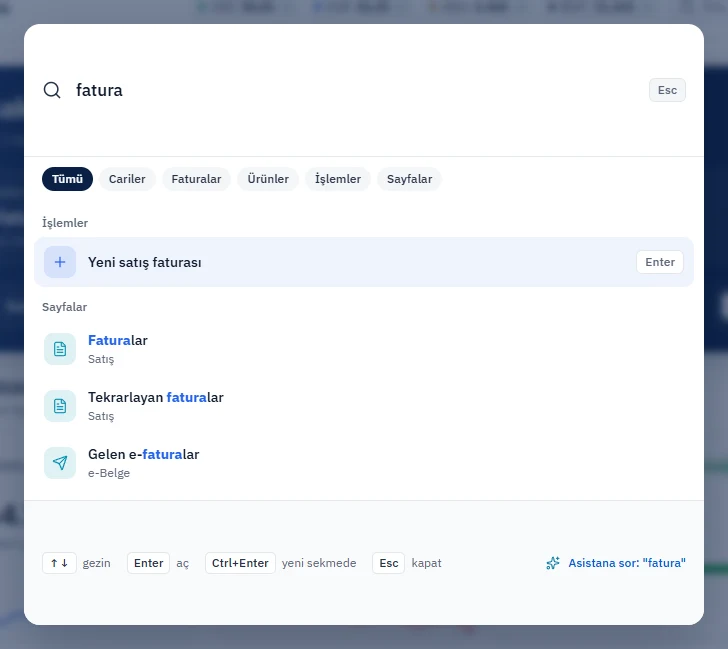
Ok tuşlarıyla gezin, Enter ile açın, Ctrl+Enter ile yeni sekmede açın, Esc ile kapatın.
5Bildirimleri izleyin
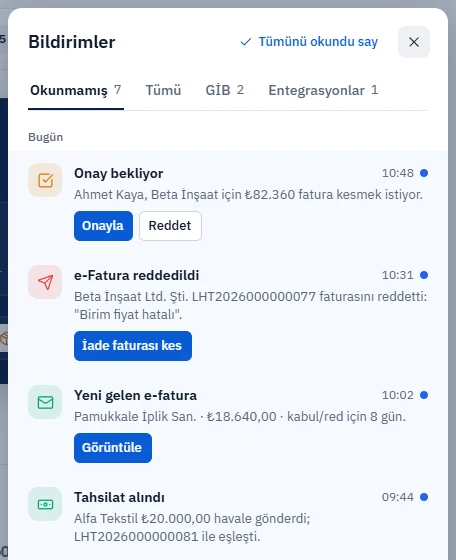
Zil simgesi bildirim panelini açar; okunmamış bildirim varsa üstünde kırmızı nokta görünür. Panelde Okunmamış, Tümü, GİB ve Entegrasyonlar sekmeleri vardır. Bazı bildirimlerde panelden ayrılmadan Onayla, Reddet ya da Görüntüle gibi işlem düğmeleri bulunur. Tümünü okundu say hepsini işaretler. Hangi olayın hangi kanaldan size ulaşacağını bildirim ayarlarından seçersiniz.
Sık sorulanlar
Rolünüzün yetkisi olmayabilir, öğe **Ayarlar › Görünüm** ekranında gizlenmiş olabilir ya da kurulum rehberinde ilgili modülü kapatmış olabilirsiniz. Yetkiler için [roller ve yetkiler](/yardim/kullanicilar-ve-guvenlik/roller-ve-yetkiler) makalesine bakın.
Panel hem Ctrl K hem Command K tuşunu arama penceresini açmak için dinler.
En az iki harf yazın ve **Tümü** düğmesinin seçili olduğundan emin olun. Hâlâ bulamazsanız ilgili liste ekranındaki süzgeçleri kontrol edin.