
Aboneliğiniz Ayarlar › Abonelik ve jeton ekranında yönetilir. Burada paketinizin durumunu, kullanım sınırlarınızı, ödeme geçmişinizi görür; aboneliği yenileyebilir ya da paket değiştirebilirsiniz. Abonelik otomatik çekim yapmaz: yenilemeyi siz başlatırsınız.
Başlamadan önce
- Ödeme yetkisi olan bir kullanıcıyla (patron ya da yönetici) giriş yapın.
- Kartınız elinizin altında olsun. Kart bilgileri CariErp'te alınmaz, ödeme sağlayıcısının sayfasında girilir.
- Deneme sürüyorsanız önce [deneme ve paket seçimi](/yardim/baslarken/deneme-ve-paket-secimi) makalesine bakın.
1Paket durumunuzu okuyun
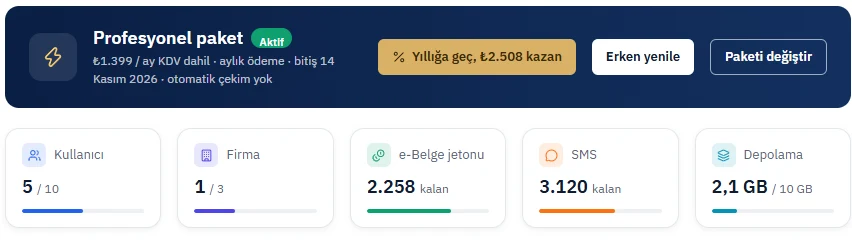
Ekranın üstündeki lacivert kart paketin adını, durumunu ve bitiş tarihini gösterir. Durum etiketi Aktif, N gün kaldı, Bugün bitiyor, Süresi doldu ya da Askıda olabilir. Süre dolduğunda kayıtlarınızı görüntüleyip dışa aktarabilirsiniz; yeni kayıt ve gönderim kapanır. Altındaki beş kutu sınırlarınızı gösterir: Kullanıcı, Firma, e-Belge jetonu, SMS ve Depolama.
2Aboneliği yenileyin
Karttaki düğmeler duruma göre değişir:
- Erken yenile ya da Şimdi yenile: aynı paketi uzatır.
- Yıllığa geç: aylık ödeyen aboneler için yıllık ödemeye geçer; düğme tasarruf tutarını yazar.
- Paketi değiştir: sizi aşağıdaki paket kartlarına götürür.
Bir düğmeye tıklayınca ödeme penceresi açılır. Ödeme dönemi olarak Aylık ya da Yıllık seçin; her seçeneğin altında yeni bitiş tarihi yazar. Süreniz bitmeden yenilerseniz kalan günleriniz korunur: yeni dönem mevcut bitişin ardından başlar. Sözleşme ve iptal koşullarını onaylayıp PayTR ile öde'ye tıklayın. Pencerenin ayrıntıları deneme ve paket seçimi makalesinde ekran görüntüsüyle gösterilir.
3Paket değiştirin
Paketler kartında yeni paketin düğmesine tıklayın. Yüksek pakete geçerken düğme ...'a yükselt, düşük pakete geçerken ...'a geç yazar. Mevcut paketin kartında Mevcut paket etiketi bulunur. Ödeme penceresi yine aynı şekilde açılır.
4Ödemelerinizi ve faturalarınızı izleyin
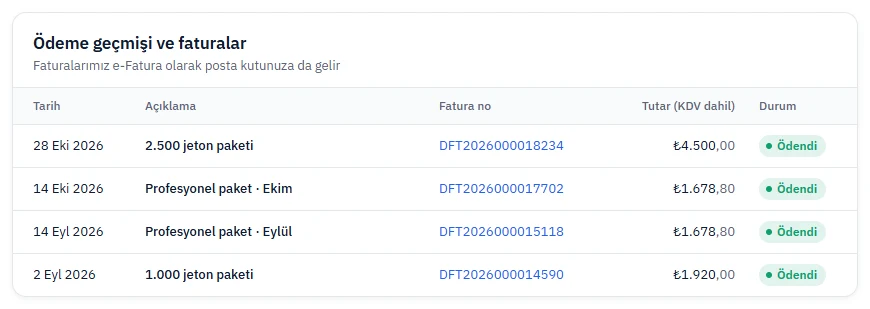
Sayfanın en altındaki Ödeme geçmişi ve faturalar tablosu her ödemenin tarihini, açıklamasını, fatura numarasını, KDV dahil tutarı ve durumunu (Ödendi, Bekliyor ya da Başarısız) listeler. CariErp'in size kestiği faturalar e-Fatura olarak posta kutunuza da gelir; fatura numarasına tıklayarak gelen e-faturalarda açabilirsiniz.
Sık sorulanlar
Hayır. Her yenileme sizin onayınızla ve ödeme sayfasında yapılır. Bu yüzden bitiş yaklaşırken gelen hatırlatmaları takip edin.
Hayır. Süreniz bitmeden yenilediğinizde ödeme penceresi kalan günlerin korunduğunu ve yeni dönemin mevcut bitişten sonra başladığını yazar.
Kayıtları görüntüleyip dışa aktarabilirsiniz. Yeni kayıt ve e-belge gönderimi yenileme yapılana kadar kapalıdır.